
Créer un nouveau groupe de compétences
Une fois vos compétences dans l’onglet “Compétences” (voir l'article Étape 1 pour plus de détails), vous allez pouvoir les mettre dans des groupes. L’intérêt des groupes est qu’ils puissent être réutilisés sur plusieurs fiches de poste.
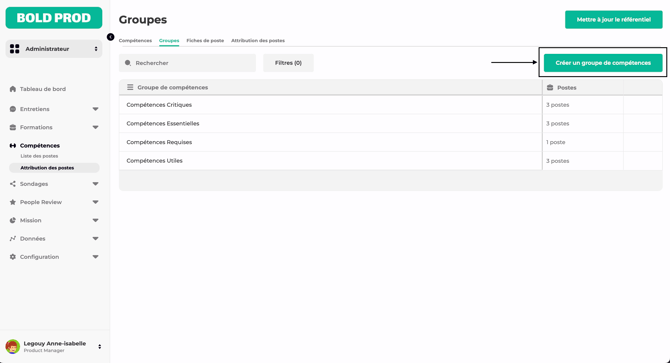
Pour créer un nouveau groupe de compétences :
- Cliquez sur Créer un groupe de compétences
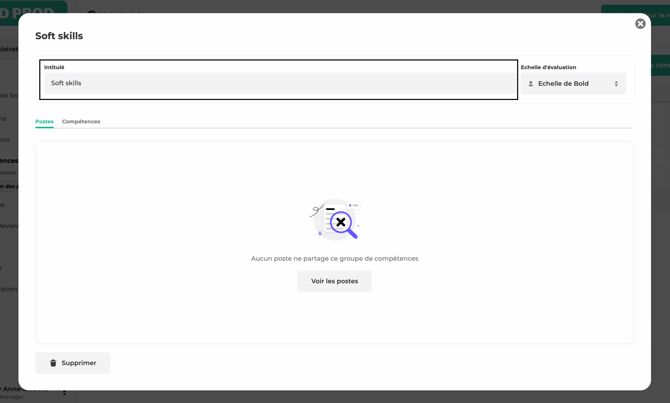
- Ajoutez un intitulé pour ce groupe
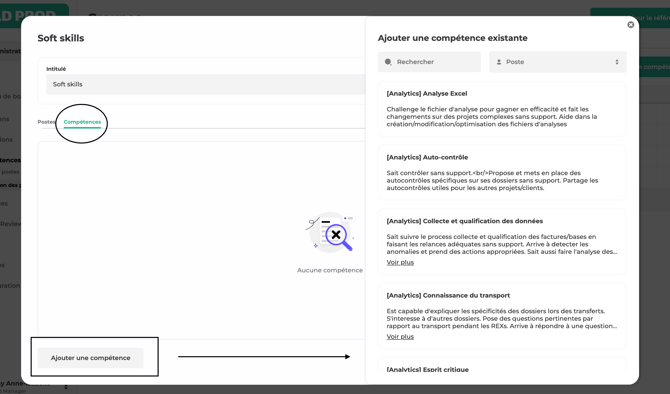
- Cliquez sur “Ajouter une compétence”. Vous trouverez alors la liste de vos compétences précédemment créées.
- Cliquez sur une compétence pour l’ajouter à votre groupe.
Astuce ! Définir une échelle d’évaluation particulière pour un groupe.
Par défaut, l’échelle d’évaluation est la même pour tous les nouveaux groupes créés.
Si vous sous souhaitez définir une échelle particulière pour certains groupes, ou personnaliser votre échelle, prenez contact avec votre chargé de compte!
Et après?
Répétez l’opération jusqu’à ce que vous ayez constitué tous vos groupes de compétences. Une fois cela fait, vous pourrez les ajouter à des fiches de poste.
Pour en savoir plus sur la prochaine étape, consultez notre ressource dédiée : Étape 3 - Créer des fiches de postes.
Modifier un groupe de compétences
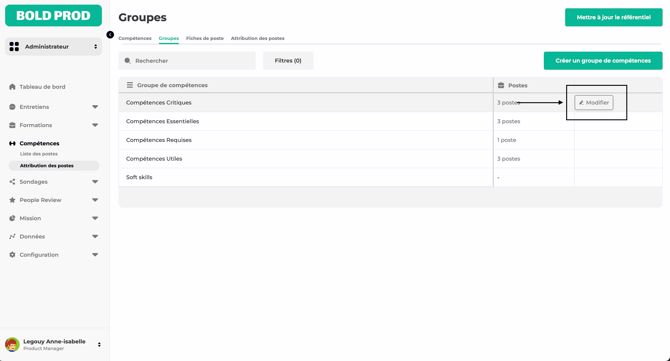
Vous pourrez modifier vos groupes de compétences à tout moment. Il vous suffit de cliquer sur le bouton “Modifier” qui apparaît au survol de votre groupe.
Vous verrez un onglet “Postes” qui affichera les postes qui partagent le groupe.

Vous verrez un onglet “Compétences” qui listera les compétences qui se trouvent dans ce groupe.
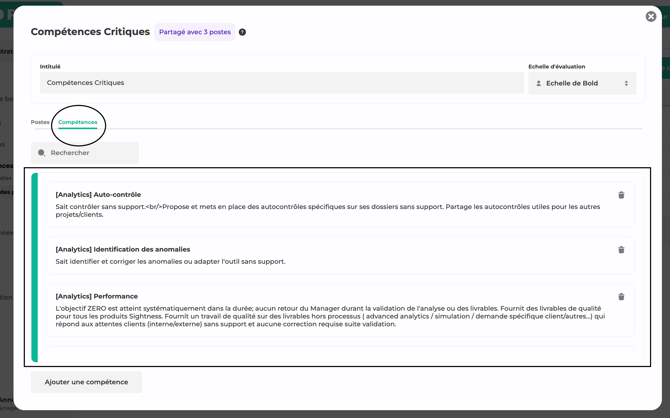
Modifier l’intitulé d’un groupe
Vous pouvez modifier l’intitulé d’un groupe. Si votre groupe est partagé, ce changement sera visible sur les postent qui le partagent.
Retirer une compétence d’un groupe
Vous pourrez retirer une compétence d’un groupe. Pour cela :
- Allez dans le deuxième onglet
- Cliquez sur l’icône “Supprimer”
- Cela retirera la compétence du groupe. Si votre groupe est partagé, cette action aura une incidence sur tous les postes qui partagent le groupe.

Astuce ! Retirer une compétence ne veut pas dire la supprimer définitivement. Souvenez-vous : pour effectuer une action sur les compétences, rendez-vous sur l’onglet "Compétences"! 😉
Supprimer un groupe de compétences
Vous ne pourrez supprimer un groupe de compétences que si celui-ci n’est partagé sur aucun poste. Dans le cas où le groupe n’est pas partagé mais qu’il contient des compétences, l’action de suppression ne supprimera pas les compétences qui s’y trouvent : elles seront simplement retirées du groupe!
