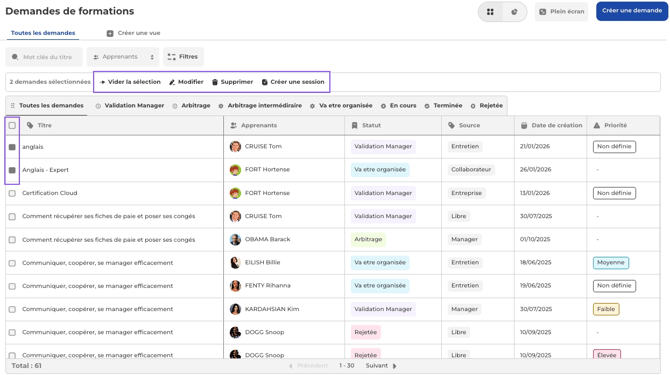
Cet article vous guide dans la gestion des demandes de formation : centralisation, validation, suivi du statut et actions en masse.
SOMMAIRE
1. Accéder aux demandes de formation
2. Ce que permet cet espace (vision 360°)
3. D’où viennent les demandes ?
4. Un processus de validation 100% personnalisable
5. Traiter et suivre une demande
Étape 1 : consulter la liste des demandes
Étape 2 : ouvrir la fiche d’une demande
6. Actions en masse
1. Accéder aux demandes de formation
Depuis votre espace administrateur :
- Ouvrez la brique Formation
- Allez dans l’onglet Demande
Cet espace réunit toutes les demandes, quel que soit l’émetteur (collaborateur, manager ou RH).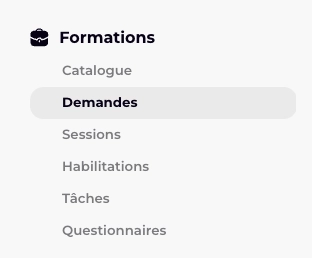
2. Ce que permet cet espace (vision 360°)
Toutes les demandes sont centralisées au même endroit, ce qui facilite leur traitement et leur suivi. Vous pouvez notamment :
- Recueillir les demandes des collaborateurs et des managers
- Les soumettre à un processus de traitement de validation
- Les inscrire dans un plan de formation
- Suivre l’avancement grâce au statut de chaque demande
3. D’où viennent les demandes ?
Avec ZOLA, une demande de formation peut être créée par :
- Collaborateurs : depuis leur espace, via l’onglet Formation, le Catalogue ou l’entretien annuel
- Managers : demande pour un membre de l’équipe
- Administrateurs RH : création et suivi de l’ensemble des demandes
4. Un processus de validation 100% personnalisable
Le module est conçu pour s’adapter à votre organisation : nous vous configurons votre propre processus de validation.
Exemple d'étapes :
- Validation Manager
- Validation RH
- Organisation de la formation
- En cours
- Terminé
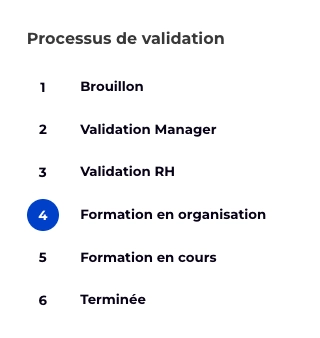
Cas d’usage : une entreprise met en place une double validation (Manager puis RH) avec des notifications automatiques à chaque étape. Le processus de validation se configure facilement dans ZOLA, ce qui fluidifie la gestion des demandes.
5. Traiter et suivre une demande
Étape 1 : consulter la liste des demandes
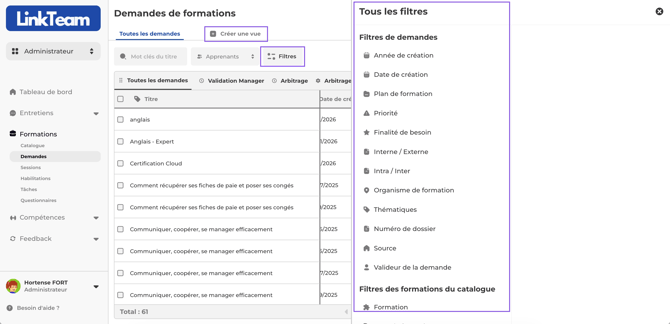
Toutes les demandes apparaissent dans un tableau récapitulatif avec un statut.
- Vous pouvez utiliser les filtres disponibles (de nombreux filtres existent).
- Vous pouvez aussi créer des vues personnalisées visibles uniquement par vous, pour retrouver rapidement vos filtres habituels.
Étape 2 : ouvrir la fiche d’une demande
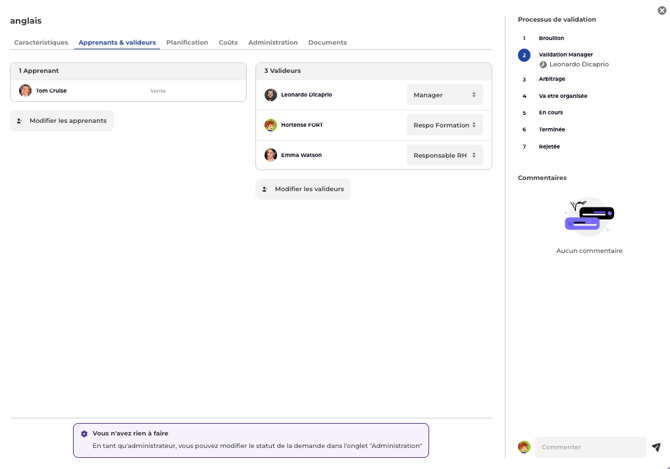
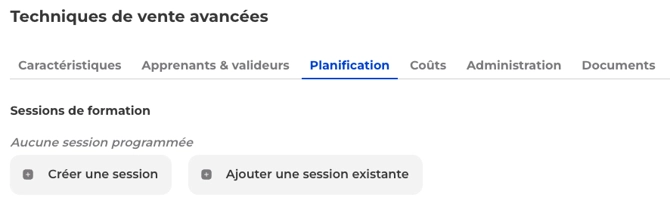
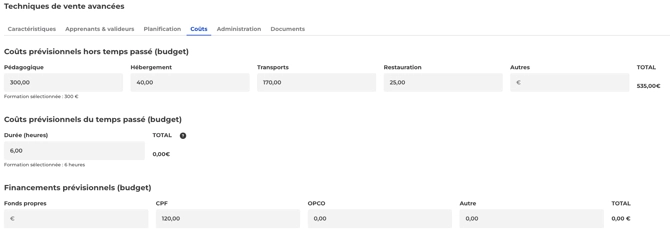
En cliquant sur une demande, vous accédez à une fiche détaillée où vous pouvez renseigner et modifier plusieurs informations :
- Caractéristiques (intitulé, description, etc.) :
Vous pouvez modifier l’intitulé et la description. C’est également ici que vous pouvez lier un objet du catalogue afin d’éviter la double saisie et faire le lien entre les deux.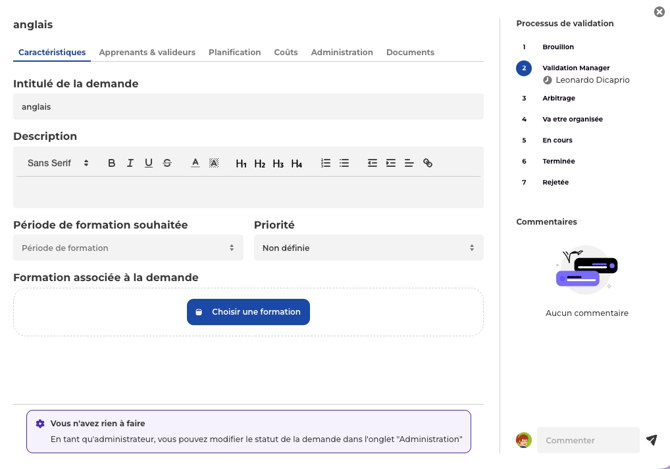
- Liste des apprenants et des validateurs impliqués
- Planification et inscription à une session de formation
- Coûts prévisionnels, durée et source de financement (CPF, OPCO…)
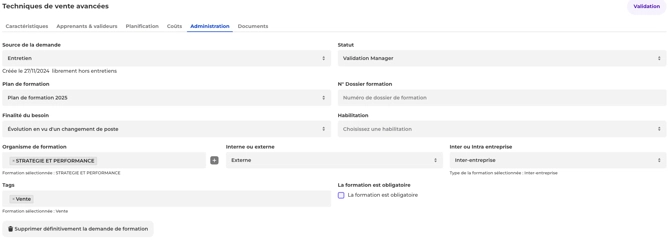
-
Informations administratives
- Documentation et pièces jointes :
Intégrez des documents et rendez-les visibles sur le profil des collaborateurs concernés.

6. Actions en masse
Vous pouvez effectuer des modifications en masse en sélectionnant plusieurs demandes (ex. plusieurs demandes avec le même intitulé).
Exemples d’actions possibles :
- Modifier en masse le plan de formation, le statut, le coût pédagogique
- Créer une session
- Supprimer des demandes