
Processus d’installation
1 - Demander au support Zola d’activer le connecteur sur votre l’espace
Cette étape est à réaliser par les équipes de Zola pour vous permettre d’accéder aux différentes fonctionnalités du connecteur. Veuillez prendre contact avec nos équipes via votre responsable de projet ou par mail via support@zola.fr
2 - Installer l’application sur le Slack de votre entreprise/association
Pour ce faire, il vous faut les droits Administrateur sur votre espace Zola.
Il vous suffit de vous rendre sur ce lien Modules Zola puis de cliquer sur “Connecter Slack à mon Espace Zola”
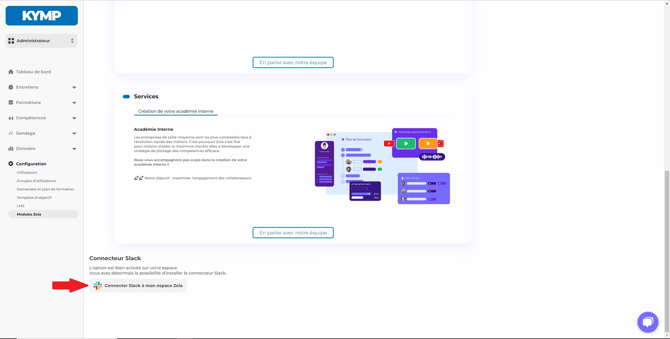
3 - Autoriser l’application Zola à accéder à votre Slack et vos informations
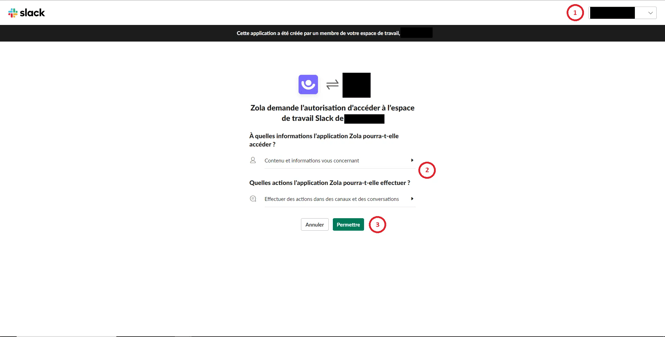
En cliquant sur le bouton, une nouvelle page va s’ouvrir vous demandant les informations suivantes
(1) Sur quel espace souhaitez vous installer l’application
(2) Les droits d’accès nécessaires au bon fonctionnement de l’application
- Contenu et informations vous concernant : Nous permet de faire le lien entre votre profil Slack et votre profil Zola
- Effectuer des actions dans des canaux et des conversations : Nous permet de vous envoyer des message sur Slack en tant que “Zola”
(3) Autoriser les deux actions mentionnées précédemment
4 - Terminer et vérifier le fonctionnement du connecteur Zola <> Slack
Après avoir cliqué sur le bouton “Permettre” vous serez redirigé automatiquement vers la page de test du connecteur Slack.
Veuillez patienter quelques secondes le temps que la plateforme sauvegarde la configuration reçue.
Lorsque tous les voyants sont au vert vous pouvez tester de recevoir votre première notification via Slack en cliquant sur “Me notifier via Slack”.
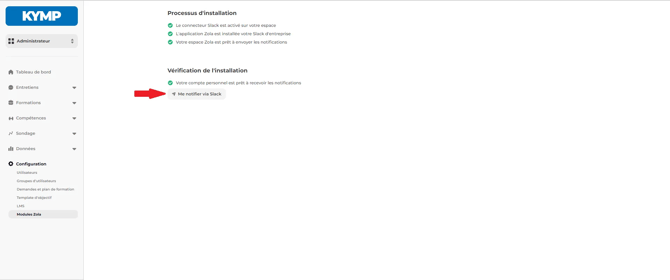
Si la notification vous est bien parvenue, c’est que tout s’est bien passé !
(Mais comme on n’est jamais à l’abri d’un problème, si ça ne marche pas veuillez nous contacter 😭*)*
5 - Informer vos utilisateurs
Votre compte est déjà paramétré pour recevoir les notifications, mais vos collaborateurs eux n’ont pas accepté de recevoir les notifications via Slack.
D’ailleurs on ne sait même pas qui est qui (leur compte Slack n’est pas lié à leur compte Zola).
Chaque collaborateur doit accéder à son profil, puis cliquer en haut à droite sur le bouton "Me connecter à Slack". Il devra ensuite suivre la même procédure que celle décrite à l’étape 3 pour autoriser l’application à accéder à ses informations personnelles.
Ce tutoriel d’installation du connecteur Zola est désormais terminé !
Félicitations 🎉