
Vous avez la possibilité de créer et d’envoyer automatiquement un questionnaire de formation à vos collaborateur·trice·s après une session de formation.
Créer un questionnaire
- Rendez-vous dans votre espace administrateur : Administrateur > Formation > Questionnaires
- Cliquez sur Nouveau questionnaire → Une nouvelle fenêtre s’ouvre
- Complétez les informations de votre questionnaire :
- Inscrivez un titre et une description (facultative)
- Ajouter des sections à votre questionnaire
- Ajouter des questions pour personnaliser votre questionnaire (Texte libre, Choix multiple, Choix unique, Echelle numérique)
- Vous avez la possibilité de modifier votre questionnaire tant que ce dernier n’est pas publié.
- Selon votre avancement, vous pouvez :
- Sauvegarder et quitter : sauvegarder votre questionnaire à l’état de brouillon.
- Prévisualiser : vérifiez le questionnaire comme si il vous était assigné.
- Publier le questionnaire : publier le questionnaire pour qu’il soit disponible dans votre catalogue de formation. Attention - une fois publiée, le questionnaire n’est plus modifiable.
-png.png?width=670&height=346&name=image%20(1)-png.png)
Associer un questionnaire à une formation au catalogue
- Rendez-vous dans votre espace administrateur : Administrateur > Formation > Catalogue
- Sélectionner la formation au catalogue que vous voulez associer au questionnaire et cliquez sur "Ouvrir".
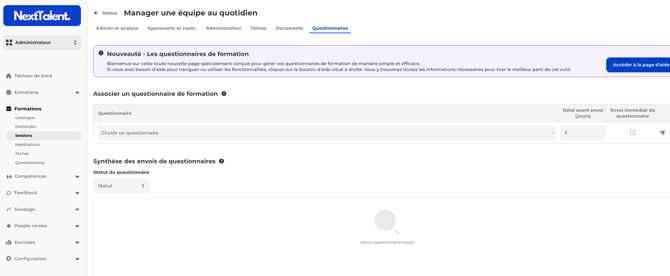
- Rendez-vous dans l'onglet "Questionnaires" et sélectionnez le questionnaire dans le menu déroulant ainsi que le délai avant envoi du questionnaire après la fin de la formation. Cette fonctionnalité peut être utile pour un envoi de questionnaire chaud / froid après une formation :
- Si vous voulez envoyer le questionnaire une fois que la formation est terminée, cochez “Envoi immédiat du questionnaire”
- Si vous voulez attendre pour envoyer le questionnaire, vous pouvez sélectionner un délai (en jours) dans la case correspondante. Le questionnaire sera automatiquement envoyé X jours (selon votre choix) après la validation de la formation par l’apprenant.
- Vous aurez toujours la possibilité de modifier cette information au moment de la création de la session si besoin.
- Les questionnaires associés à une formation au catalogue sont automatiquement pré-remplis pour les sessions associées à cette formation.
Pour les parcours & les modules, sélectionnez l’onglet Questionnaires et appliquez les mêmes étapes.
Associer un questionnaire à une session de formation
- Rendez-vous dans votre espace administrateur : Administrateur > Formation > Sessions
- Sélectionnez la session à laquelle vous souhaitez associer un questionnaire. Le fonctionnement est identique à l’ajout d’un questionnaire à une formation au catalogue.
- Modifiez les informations si nécessaires uniquement. Les informations modifiées changeront uniquement la session en cours d’édition - La formation au catalogue restera inchangée.
Il est également possible de lier un ensemble de tâches à chacune des sessions ! L'objectif ? Retrouver toutes les actions à effectuer concernant l'organisation d'une formation.
Envoi automatique des questionnaires aux apprenants
- Une fois qu’un apprenant a terminé une formation (passage de l'apprenant au statut "validé"), notre système va automatiquement détecter vos paramètres pour envoyer le questionnaire de formation à la date souhaitée.
- Si vous avez sélectionné un envoi immédiat : Le questionnaire va être envoyé à l’utilisateur une fois qu’il a validé sa formation (ou lorsque l’Admin passe le statut de la formation à “Terminé”). L’apprenant sera notifié par Mail pour pouvoir répondre à son questionnaire.
- Si vous avez sélectionné un délai de X jours après la fin de la formation, le questionnaire sera envoyé à J+X après la fin de la formation.
- Que ce passe t'il pour les collaborateurs lorsqu'ils reçoivent un questionnaire ? Retrouvez notre article dédié ici !
- Des questions sur l'envoi automatique des questionnaires à vos collaborateurs ? Retrouvez notre vidéo explicative ci-dessous !
Analyser les réponses à un questionnaire
- Rendez-vous dans votre espace administrateur : Administrateur > Formation > Questionnaires
- Sélectionnez le questionnaire “Publié” que vous souhaiter analyser.
- L’onglet Analyse de données vous permet de voir l’ensemble des réponses au questionnaire de formation. Vous pouvez sélectionner une période d’analyse ou une formation spécifique grâce aux filtres situés en haut de votre écran.
- L’onglet Synthèse des envois vous permet de voir l’ensemble des envois effectué pour ce questionnaire. Vous pouvez consulter les questionnaires pour lesquels une réponse a été apportée. Vous pouvez également utiliser de nombreux filtres pour naviguer.
- Depuis la session de formation, vous avez accès au questionnaire répondu de chacun des apprenants.
Pour accéder à cette fonctionnalité vous devez avoir souscrit au module formations. Si ce n’est pas le cas, rapprochez vous de votre conseiller ou écrivez à support@zola.fr