
📆 Une fois votre trame d'entretien créée, il est temps de la véhiculer à vos collaborateurs via une campagne. La campagne manuelle vous permet de sélectionner précisément qui sera évalué, par qui, et selon quel calendrier.
Créez autant de campagnes que nécessaire : par service, par site, par période, selon les besoins de votre organisation. Vous gardez le contrôle total sur le périmètre et le timing ! 🎯
Sommaire
1. Introduction : Qu'est-ce qu'une campagne manuelle ?
- Le rôle de la campagne
- Campagne manuelle vs automatisée : quelle différence ?
- Quand choisir une campagne manuelle ?
- Quand choisir une campagne automatisée ?
2. Créer une nouvelle campagne manuelle
- Étape 1 : Accéder à la création de campagne
- Étape 2 : Choisir le type de campagne
3. Paramétrer votre campagne pas à pas
- Étape 1 : Choix du questionnaire
- Étape 2 : Paramétrage de la campagne
- Étape 3 : Choix des évalués
- Étape 4 : Choix des évaluateurs
- Étape 5 : Tableau de prévisualisation
- Étape 6 : Notifications
4. Prochaines étapes
Cet article est très complet, n’hésitez pas à utiliser la fonction [CTRL+F] pour chercher par mot clé.
1. Introduction : Qu'est-ce qu'une campagne manuelle ?
Le rôle de la campagne
La campagne est le véhicule de diffusion de votre trame d'entretien auprès de votre population cible. C'est elle qui va générer les entretiens individuels pour chaque collaborateur concerné, attribuer les évaluateurs, fixer les échéances et orchestrer les notifications.
Campagne manuelle vs automatisée : quelle différence ?
Zola propose deux types de campagnes :
- Campagne manuelle : vous choisissez les collaborateurs concernés, vous paramétrez les évaluateurs et les échéances, puis vous lancez la campagne au moment voulu.
- Campagne automatisée : les entretiens sont générés automatiquement selon des règles prédéfinies (ex : ancienneté, âge du collaborateur, date de fin de période d'essai), pendant une durée maximale de 365 jours.
🔗 Pour en savoir plus sur les campagnes automatisées, consultez notre article dédié → ["Créer une campagne automatisée"]
Quand choisir une campagne manuelle ?
La campagne manuelle est idéale dans les cas suivants :
- Entretien annuel d'évaluation : vous lancez une grande campagne une fois par an pour l'ensemble ou une partie de vos collaborateurs
- Campagne par vagues : vous souhaitez découper votre population en plusieurs groupes et lancer les entretiens de manière échelonnée
- Test avant déploiement : vous voulez tester votre trame avec un groupe pilote avant généralisation
💡 Exemple concret : Vous organisez les entretiens annuels 2026. Vous créez une campagne manuelle "Entretiens annuels 2026 - Siège" pour les 200 collaborateurs du siège en janvier, puis une seconde campagne "Entretiens annuels 2026 - Agences" pour les 150 collaborateurs des agences en février.
Quand choisir une campagne automatisée ?
La campagne automatisée est idéale dans les cas suivants :
- Entretien parcours professionnel : obligation légale. La campagne automatisée génère automatiquement un entretien pour chaque collaborateur selon la périodicité définie par l’entreprise. (ex : générer un entretien pour les collaborateurs dont le dernier entretien parcours professionnel remonte à 4 ans)
- Entretiens de mi-carrière et de fin de carrière : génération automatique en fonction de l'âge du collaborateur (date anniversaire), par exemple autour de 45 ans et de 60 ans
- Entretien de fin de période d'essai : génération automatique d'un entretien à la fin de la période d'essai de chaque nouveau collaborateur : le critère « date de fin de période d'essai » permet de générer l'entretien X jours avant cette date
💡 Une campagne automatisée peut aussi être confidentielle, comme une campagne manuelle : le N+1, le N+2 et les responsables de groupes ne voient alors pas ces entretiens.
⚠️ À noter : Une campagne automatisée reste ouverte maximum 365 jours. Après cette période, l'automatisation ne prend plus effet et vous devrez créer une nouvelle campagne automatisée si nécessaire.
2. Créer une nouvelle campagne manuelle
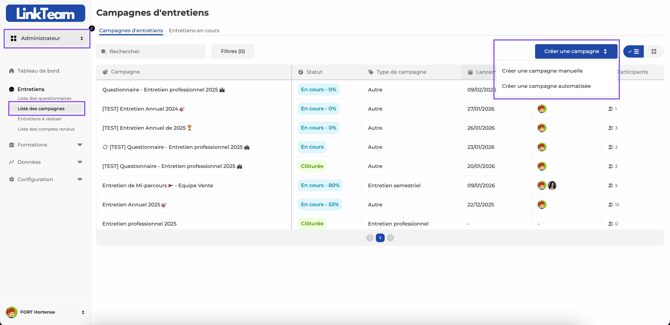
Étape 1 : Accéder à la création de campagne
Pour créer votre campagne manuelle :
- Dans le menu principal, cliquez sur "Entretiens"
- Sélectionnez l'onglet "Liste des campagnes"
- Cliquez sur le bouton "Créer une campagne"
Étape 2 : Choisir le type de campagne
Deux options s'offrent à vous :
- Campagne manuelle : vous configurez vous-même tous les paramètres
- Campagne automatisée : génération automatique selon des règles que vous définirez
→ Sélectionnez "Campagne manuelle" pour poursuivre
3. Paramétrer votre campagne pas à pas
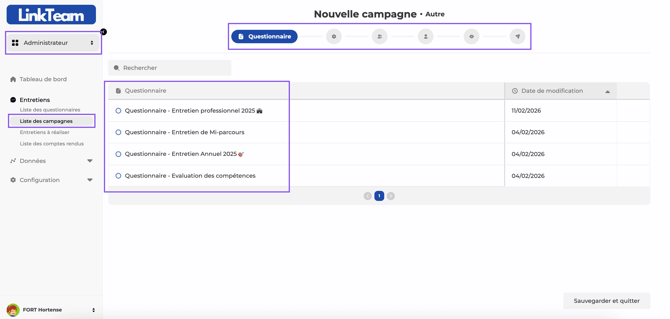
Étape 1 : Choix du questionnaire
Choisissez la trame d'entretien que vous souhaitez véhiculer dans cette campagne.
- Toutes vos trames créées précédemment apparaissent dans la liste déroulante
- Vous pouvez prévisualiser une trame avant de la sélectionner en cliquant sur “voir”
- Seule UNE trame peut être associée à une campagne
⚠️ Important : Une fois la campagne lancée, elle conserve définitivement la version de la trame telle qu'elle était au moment du lancement. Toute modification ultérieure de la trame n'affectera pas cette campagne ni les entretiens déjà générés.
Étape 2 : Paramétrage de la campagne
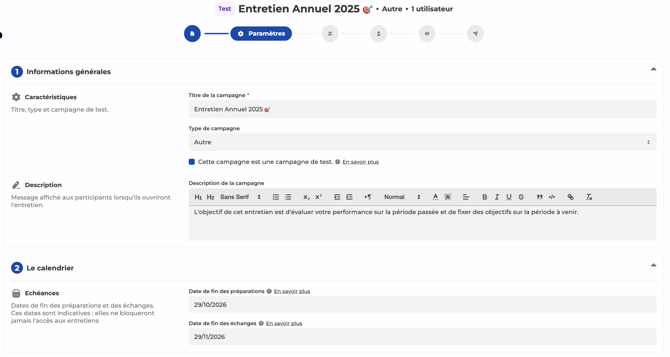
Définissez les règles du jeu de votre campagne :
Nom de la campagne
- Choisissez un nom explicite qui vous permet d'identifier facilement la campagne (Exemples : "Entretiens annuels 2026 - Siège", "Entretiens parcours professionnel 2026", "Bilan mi-année 2026 - Service Commercial")
Description
- Ajoutez des précisions sur l'objectif, le périmètre ou toute information utile pour vos collaborateurs
Responsables de la campagne
Désignez un ou plusieurs responsables de la campagne à titre indicatif.
- Cette information est purement informative et permet d'identifier les personnes en charge du pilotage de la campagne
- Seules les personnes ayant le droit d'accéder à la campagne pourront être ajoutées comme responsables et ainsi piloter la campagne
Type de campagne
Labellisez votre campagne pour faciliter votre organisation.
- Exemples : « Entretien annuel », « Entretien de parcours professionnel », « Entretien de mi-carrière », « Entretien de fin de carrière », « Entretien de cadre forfait jour »
- Ces labels vous permettront ensuite de visualiser les dernières dates d'entretien sous chaque label pour un meilleur suivi dans l’onglet “Entretiens à suivre"
Coche “Campagne test” :
- Cela est utile pour tester votre trame et vos paramètres en conditions réelles. Une fois vos vérifications faites, vous pouvez supprimer la campagne très facilement avant de lancer la vraie campagne.
Chronologie
- Date de fin des préparations : date indicative avant laquelle les collaborateurs doivent avoir préparé leur entretien
- Date de fin des échanges : date indicative avant laquelle l'entretien doit avoir été réalisé
ℹ️ À noter : Ces dates sont à titre indicatif uniquement. Elles ne bloquent pas l'accès aux entretiens après leur échéance, mais servent de repères pour vos collaborateurs et pour le pilotage de la campagne.
Options de préparation des entretiens
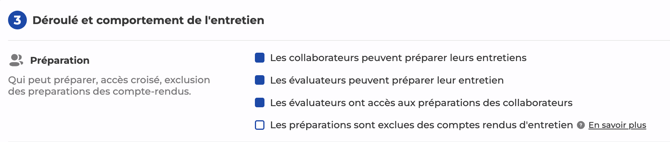
Vous avez la possibilité d'ouvrir la préparation des entretiens aux évalués et/ou aux évaluateurs, avec plusieurs options :
- Les collaborateurs peuvent préparer leur entretien : activez ou désactivez la possibilité pour les collaborateurs de préparer leur entretien en amont de l’échange
- Les évaluateurs peuvent préparer leur entretien : activez ou désactivez la possibilité pour les évaluateurs de préparer l'entretien en amont de l’échange
- Les évaluateurs peuvent consulter les préparations des collaborateurs avant la phase d'échange : activez ou désactivez cette option pour permettre aux évaluateurs de voir les préparations de leurs collaborateurs en phase de préparation
- Exclure les préparations des comptes-rendus d’entretien : cette option vous permet de retirer les préparations, aussi bien du PDF de l’entretien que de l’entretien une fois finalisé. Si vous ne voyez pas cette coche, faites une demande à votre Chargé de Projet qui peut l’activer pour vous.
- Le commentaire post-entretien : donnez la possibilité aux évalués et évaluateurs de mettre un commentaire au moment de la signature. Pour plus d'information, consultez notre article dédié → [Lien vers l'article]
ℹ️ À savoir : Les évalués n'ont pas accès aux préparations de leurs évaluateurs avant l'échange. Une fois l'entretien en cours, les préparations des deux parties deviennent visibles.
Paramètres supplémentaires selon votre trame :
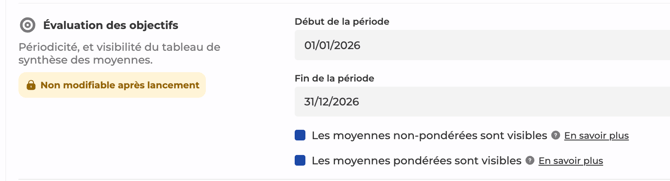
- Paramètres des objectifs : définissez la période d’évaluation des objectifs. Tous les objectifs dont les dates de début et de fin se situent dans cette période, ou qui la chevauchent, remonteront automatiquement.
- Vous pouvez ensuite afficher les tableaux de synthèse des moyennes : non pondérée et pondérée.
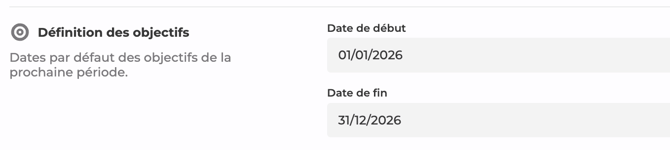
- Enfin, définissez la période des nouveaux objectifs : les objectifs créés dans l’entretien reprendront par défaut les dates renseignées ici.
- Évaluation des compétences : Vous pouvez choisir d’afficher (ou non) un tableau de synthèse des moyennes des compétences, afin d’obtenir une vue d’ensemble des résultats.
- Alerte RH : activez ou désactivez la possibilité pour l'évaluateur principal de remonter une alerte dans un entretien (risque de burn out, risque de démission etc.) à l’équipe RH.
- Demandes de formation :
- Autorisez les collaborateurs à formuler des demandes hors catalogue et/ou depuis votre catalogue.
- Définissez le statut par défaut dans lequel toutes les demandes issues de l’entretien retomberont
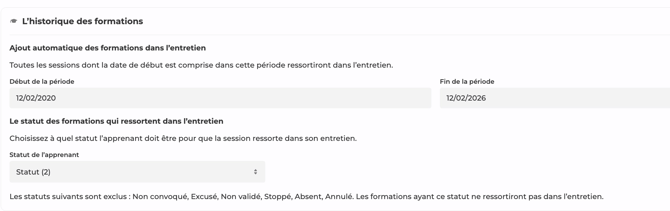
- Historique des formations : (si vous disposez du module TMS)
- Sélectionnez une période pour afficher toutes les formations suivies par le collaborateur sur cet intervalle.
- Choisissez le statut des formations qui doivent remonter dans l’entretien.
-
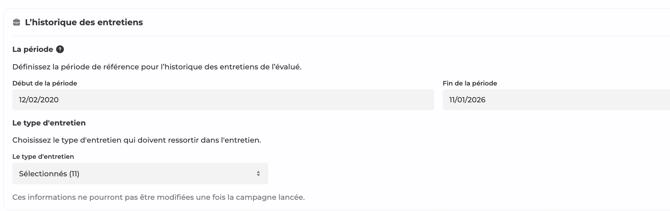
Historique d’entretien : comme pour les formations, sélectionnez une période pour afficher les entretiens réalisés. Vous pouvez également choisir les types d’entretiens à faire remonter dans l’entretien.
- Délégation d'entretien : si vous activez cette option, un évaluateur principal empêché peut déléguer son entretien à un autre utilisateur. Il devient alors évaluateur secondaire et le nouvel évaluateur principal est notifié. Utile quand les RH ne savent pas à l'avance qui mènera les entretiens sur chaque site.
- Notification de fin d'entretien : sélectionnez un utilisateur (en général un admin) qui sera notifié à chaque fin d'entretien, c'est-à-dire lorsque l'entretien est signé par tous.
Étape 3 : Choix des évalués
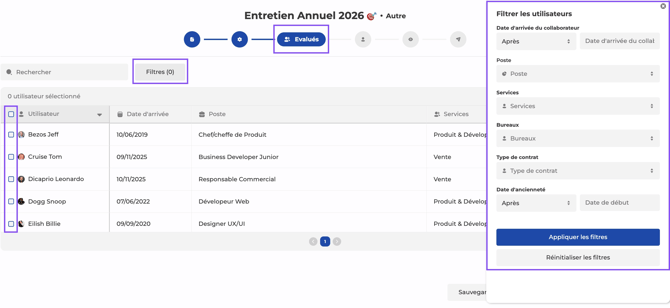
C'est l'étape clé de la campagne manuelle : qui sera évalué ?
-
Sélection manuelle individuelle
- Recherchez et cochez les collaborateurs un par un
- Idéal pour : petites populations, tests, campagnes ciblées
-
Sélection par filtres
Utilisez les filtres pour sélectionner des groupes de collaborateurs.
-
-
Filtres disponibles :
- Groupes d'utilisateurs
- Date d’arrivée
- Par poste (si vous avez le module Compétences)
-
Étape 4 : Choix des évaluateurs
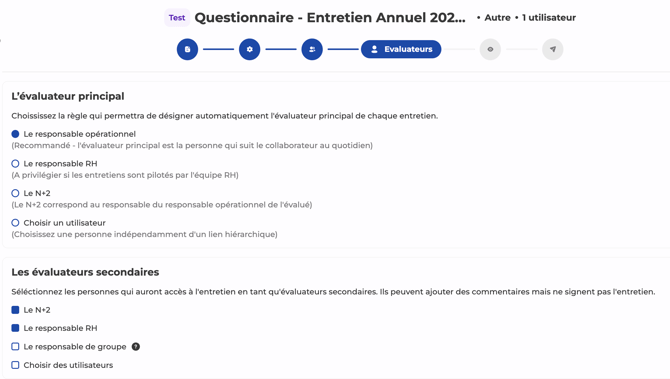
Pour chaque collaborateur sélectionné, vous devez définir qui sera l’évaluateur principal, puis éventuellement un ou plusieurs évaluateurs secondaires :
-
Évaluateur principal (obligatoire) : N+1, N+2, Responsable RH ou une personne par défaut
-
Évaluateur(s) secondaire(s) (optionnel) : Responsable RH, N+2, Responsable de groupe et/ou utilisateurs par défaut
Étape 5 : Tableau de prévisualisation
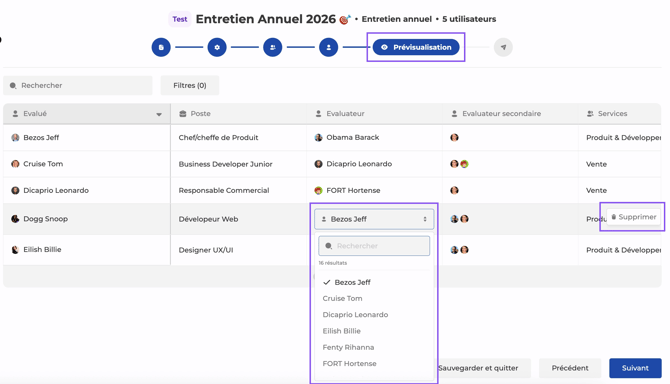
Vous retrouvez ici un tableau récapitulatif de toutes les attributions.
Depuis ce tableau, vous pouvez :
- Modifier le poste attribué (Si vous avez le module Compétences)
- Modifier l’évaluateur principal
- Modifier le ou les évaluateurs secondaires
- Supprimer un entretien
Étape 6 : Notifications
Les notifications par e-mail sont essentielles pour engager les participants. À cette étape, vous pouvez :
- Choisir de notifier les évalués ou pas
- Choisir de notifier les évaluateurs principaux ou pas
- Personnaliser l’e-mail qui sera envoyé
📩 Vous pouvez aussi utiliser la fonctionnalité Template d’e-mails pour réutiliser des mails type déjà configurés, sans avoir à les recréer à chaque envoi.
Pour en savoir plus, consultez l’article dédié : [lien vers l’article]
4. Prochaines étapes
Maintenant que votre campagne manuelle est créée et lancée, vous pouvez :
- Piloter votre campagne en temps réel → [Lien vers l'article]
- Analyser les données une fois la campagne terminée → [Lien vers l'article]
- Découvrir les campagnes automatisées → [Lien vers l'article]