
Gérer vos formations simplement avec le module "Formation" de ZOLA !
Où retrouver cette fonctionnalité ?
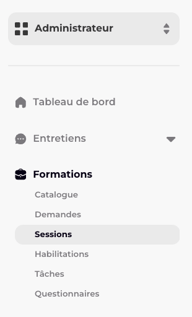
Tout se passe depuis votre espace administrateur, dans la brique "Formation", onglet « Sessions ». C’est ici que vous créez, suivez et pilotez toutes vos sessions de formation.
Créer une session de formation : plusieurs cas de figure possibles
1. À partir de plusieurs demandes de formation
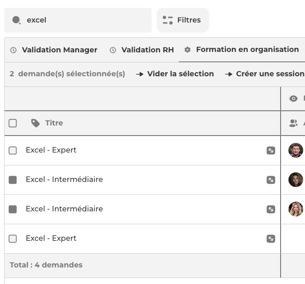
Vous avez reçu plusieurs demandes autour d’un même thème (ex. : Excel) ?
Sélectionnez-les depuis l’onglet Demandes, cochez celles concernées, puis cliquez sur « Créer une session ».
ZOLA vous permettra de regrouper ces demandes en une seule session.
2. Depuis une seule demande
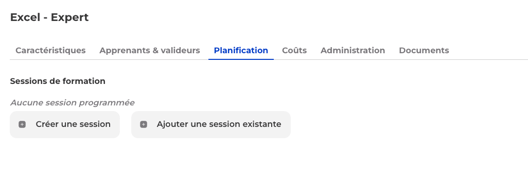
Vous pouvez également vous rendre directement dans la demande concernée (en cliquant dessus), dans l’onglet « Planification », et initier une session depuis la demande.
3. Sans demande spécifique
Pour les formations obligatoires (ex. : Risques psychosociaux, RGPD, sécurité), vous pouvez créer une session directement depuis l’onglet "Sessions" sans passer par une demande.
Exemple concret : votre entreprise organise une formation annuelle obligatoire sur les risques psychosociaux. Vous créez une session depuis l’onglet Sessions, sélectionnez les collaborateurs concernés, et c’est parti !

Les étapes de création d’une session :
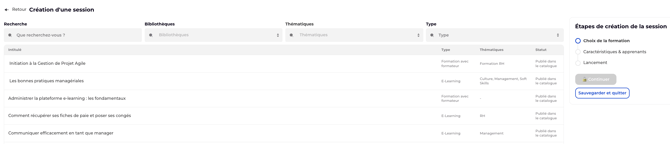
Étape 1 – Associer la session à une formation du catalogue
Chaque session doit être liée à une formation présente dans votre catalogue. Si la session est issue d’une demande déjà liée au catalogue, cette étape est automatiquement renseignée.
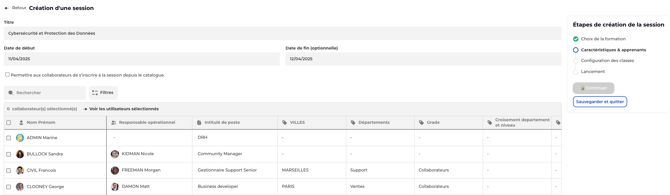
Étape 2 – Personnaliser la session
-
Modifier le titre (facultatif)
-
Renseigner la date de début et de fin
-
Choisir les collaborateurs à former
-
Ou ouvrir la session à l’inscription libre : les collaborateurs peuvent alors s’inscrire directement via leur espace, dans le catalogue de formation.
Vous pouvez aussi limiter le nombre de places disponibles.
Exemple d’usage : vous proposez une session de formation Excel niveau débutant à l’ensemble du service comptabilité. Vous ouvrez l’inscription en libre accès avec un quota de 10 places.
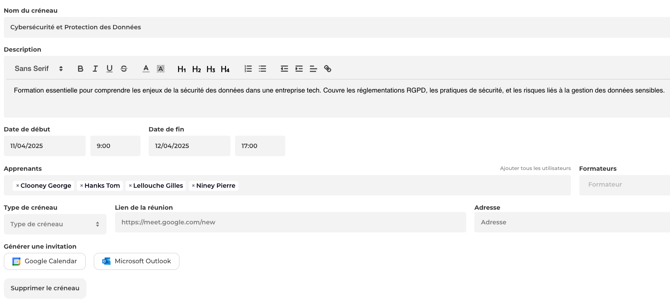
Étape 3 – Définir les créneaux
-
Indiquer la date et les horaires précis de la classe
-
Préciser si la session est en présentiel ou en distanciel
-
Ajouter l’adresse ou le lien de visioconférence
-
Générer une invitation dans l’agenda électronique des collaborateurs
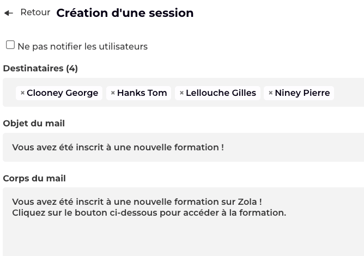
Étape 4 – Envoi des invitations
Vous envoyez un mail d’invitation personnalisé aux apprenants. Tout est configurable pour correspondre à votre ton de communication.
Votre session de formation est officiellement programmée !
Suivre et piloter vos sessions de formation !
Toutes les sessions sont regroupées dans un tableau de bord . D’un coup d’œil, vous visualisez :
-
Les sessions (que vous pouvez filtrer par statut)
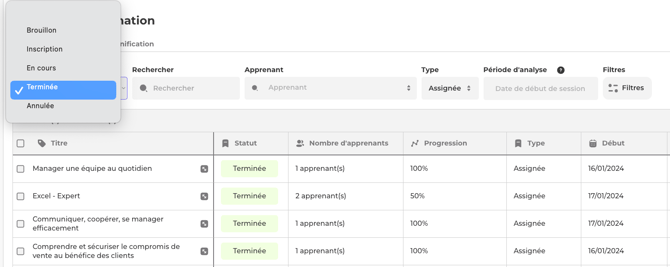
Ce tableau donne accès aux informations principales de chacune des sessions.
En cliquant sur une session, vous accédez à plusieurs onglets de pilotage et à des informations détaillées :
-
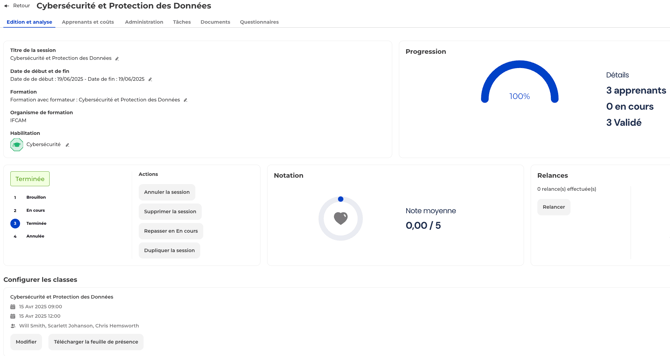
Onglet 1 : Édition & Analyse
-
Modifier les paramètres de la session à tout moment
-
Clôturer ou supprimer la session
-
Visualiser la notation apportée par les participants
-
Consulter la jauge de progression
-
Relancer les apprenants par mail si besoin
-
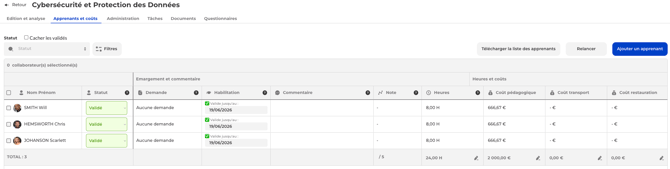
- Onglet 2 : Apprenants & Coûts
-
Visualiser la liste des participants
-
Suivre les heures de formation réalisées
-
Valider ou non leur présence
-
Ajouter les coûts par collaborateur (transport, repas, etc.)
-
Télécharger la liste ou envoyer des relances
-
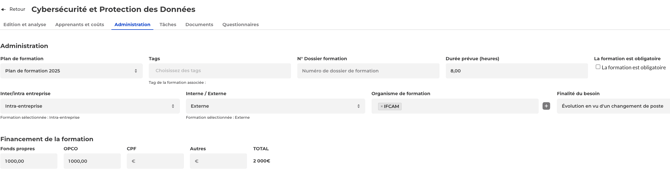
- Onglet 3 : Administration
- Renseigner les informations administratives :
- Financements
- Plan de formation associé
- Organisme de formation
- Tags pour le suivi analytique
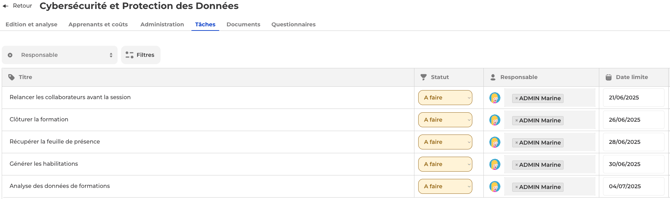
- Autres fonctionnalités
-
Tâches liées à la session (article dédié)
-
Espace documentaire pour partager les supports
-
Questionnaires de satisfaction ou d’évaluation (article dédié)
-

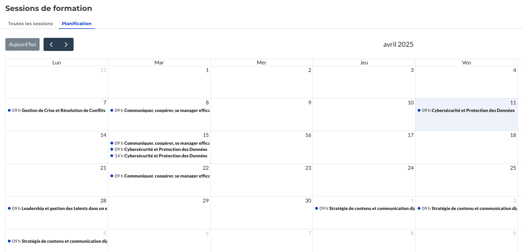
Retrouvez également un calendrier global pour visualiser l’ensemble des sessions à venir
ZOLA vous accompagne de la gestion des demandes jusqu’au suivi opérationnel des sessions !