
💡 Cet article va vous aider à piloter une campagne d’entretiens après son lancement :
- Comprendre les informations disponibles sur la page de pilotage
- Suivre l’avancement des entretiens
- Réaliser les actions clés (relances, ajout d’entretiens, ajustements sur un entretien).
SOMMAIRE
1. Accéder à la page de pilotage
2. Tour d’horizon de la page de pilotage
-
En-tête : informations de campagne et actions
-
Tableau de suivi des entretiens
-
Tableaux de pilotage
-
Paramétrages de la campagne
-
Journal de campagne
3. Actions à mener depuis la page de pilotage
-
Relancer les évalués et/ou évaluateurs
-
Ajouter des entretiens après le lancement
-
Modifier l'évaluateur principal de plusieurs entretiens en une fois
-
Modifier un entretien
1. Accéder à la page de pilotage
Pour accéder à la page de pilotage, rendez-vous dans le module Entretiens, puis ouvrez l’onglet Liste des campagnes. Sélectionnez ensuite la campagne que vous souhaitez suivre. Vous arrivez sur une page qui centralise toutes les informations de la campagne, ainsi que les actions pour la piloter au quotidien.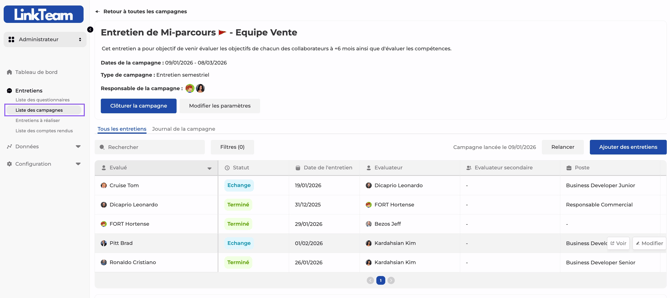
2. Tour d'horizon de la page de pilotage
La page de pilotage est organisée en plusieurs parties. Chaque partie a un objectif : vous donner de la visibilité sur l’avancement, puis vous permettre de faire des actions rapidement.
En-tête : informations de campagne et actions
En haut de page, vous retrouvez les informations principales de la campagne, par exemple :
- Le nom de la campagne et sa période.
- Le type de campagne (par exemple : Entretien professionnel, Entretien annuel).
- Le ou les responsables de la campagne.
Dans cette section, vous avez aussi accès à des actions pour garder la campagne à jour.
Modifier les paramètres de la campagne (si vous devez ajuster certains éléments côté configuration) :
- Le titre de la campagne.
- La description de la campagne.
- La date de fin des préparations.
- La date de fin des échanges.
- Les responsables de la campagne.
- Le type de campagne.
- Le déroulé de l’entretien (options de préparation).
- L’activation ou la désactivation du commentaire de signature.
- L’activation de l’option Alerte RH.
- Les paramètres liés aux objectifs (afficher ou non les moyennes pondérées et/ou non pondérées).
- Les paramètres liés à l’évaluation de compétences (rendre visibles ou non les résultats).
- Les paramètres liés aux demandes de formation (autoriser les demandes hors catalogue ou depuis le catalogue).
Clôturer la campagne pour marquer la fin officielle et figer le pilotage.
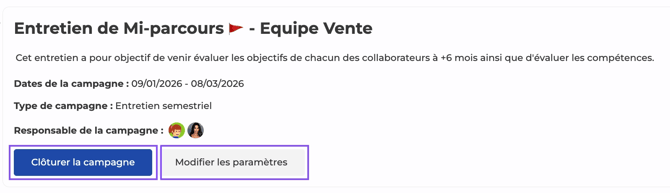
Tableau de suivi des entretiens
Ensuite, vous retrouvez le tableau de suivi des entretiens. Principe : une ligne correspond à un entretien.
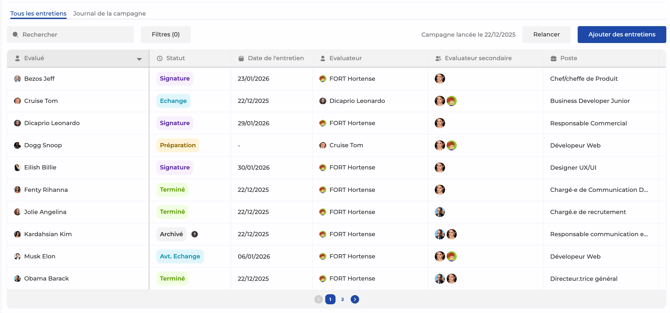
Ce tableau vous sert à suivre, entretien par entretien :
- Où en est l’évalué.
- Où en est l’évaluateur principal.
- Si l’entretien a été planifié.
- Si l’entretien est finalisé et signé.
Vous verrez plusieurs statuts :
- Préparation : le collaborateur doit préparer son entretien.
- Préparation évaluateur : l’évaluateur doit préparer l’entretien.
- Avant échange : les préparations ont été effectuées par l’évalué et l’évaluateur, et l’entretien a été planifié.
- Échange : l’entretien est en phase d’échange.
- Signature : la signature du collaborateur et/ou de l’évaluateur est attendue. Survolez le statut pour voir qui a déjà signé et qui doit encore le faire.
- Alerte RH : l’évaluateur doit compléter les alertes RH. Cette étape n’est pas visible par le collaborateur.
- Terminé : toutes les actions demandées sur l’entretien ont été réalisées. Le PDF est accessible.
- Annulé : l'entretien a été annulé par un administrateur (par exemple collaborateur en congé longue durée). Il est exclu des taux de complétion et de planification de la campagne.
💡 Un entretien verrouillé conserve son statut mais plus aucune action n'est possible dessus. Le verrouillage est indiqué dans l'export.
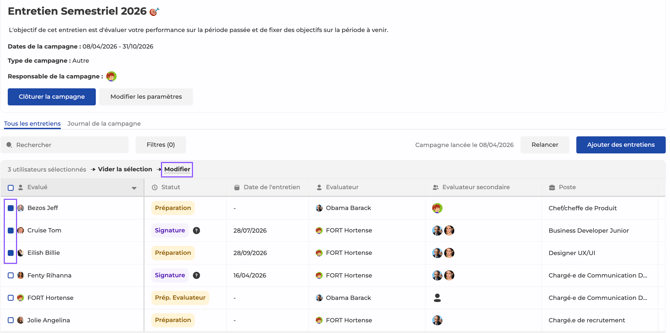
💡 Sélection multiple : cochez plusieurs lignes pour agir sur plusieurs entretiens à la fois, par exemple pour changer leur évaluateur principal.
Tableaux de pilotage
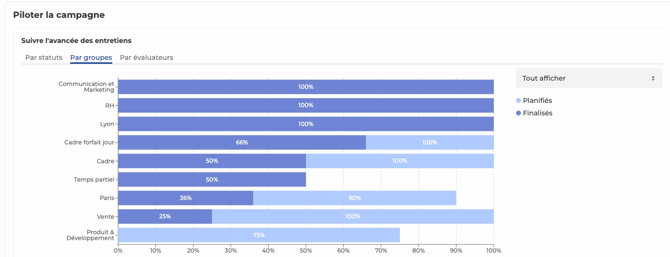
Plus bas, vous retrouvez des tableaux de pilotage qui synthétisent l’état de la campagne.
- Répartition des entretiens par statut : en un clin d’œil, suivez l’état d’avancement global et identifiez les relances à effectuer.
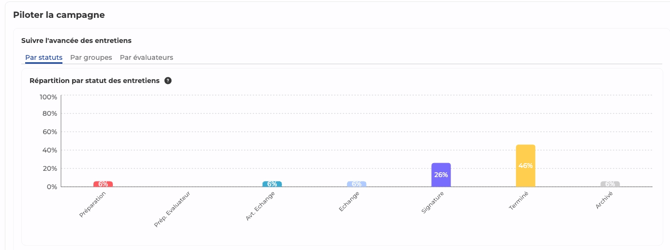
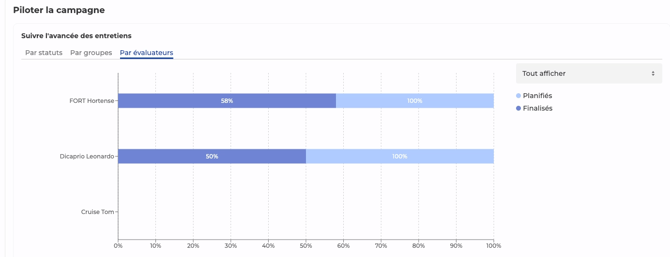
- Suivi par groupe d’utilisateurs ou par évaluateur : suivez la planification et la finalisation des entretiens selon différents axes.
Paramétrages de la campagne
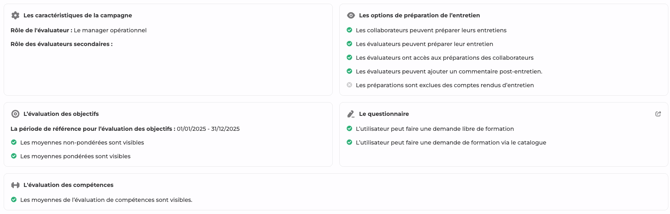
Enfin, en bas de page, vous retrouvez les paramétrages de la campagne. Cette section permet notamment de retrouver facilement :
- Le questionnaire qui a été utilisé pour lancer la campagne.
💡C’est particulièrement utile si vous avez plusieurs campagnes proches dans le temps, ou si vous devez vérifier quelle trame a été utilisée pour une campagne.
Journal de campagne
La page de pilotage contient aussi un onglet Journal de campagne.
Cet onglet vous permet de retracer tout ce qu’il s’est passé sur les entretiens associés :
- Les relances effectuées
- Les actions réalisées dans les entretiens (préparation, planification, signatures).
- Les modifications faites sur un entretien (par exemple un changement d’évaluateur).
Le journal est particulièrement utile pour :
- Comprendre rapidement qui a fait quoi, et quand.
- Garder une trace des relances déjà envoyées.
📝 Nous avons un article dédié au Journal de campagne : [Accédez à l'article]
3. Actions à mener depuis la page de pilotage
Depuis la page de pilotage, vous pouvez effectuer des actions clés : relancer, ajouter des entretiens, et ajuster un entretien au cas par cas.
Relancer les évalués et/ou évaluateurs
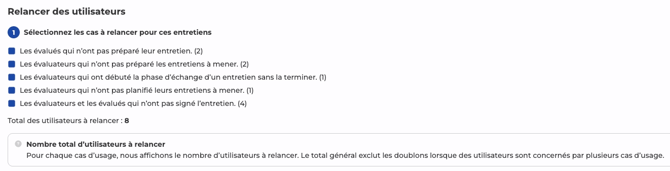
Depuis la page de pilotage, vous pouvez relancer les évalués (et/ou les évaluateurs) selon différents critères.
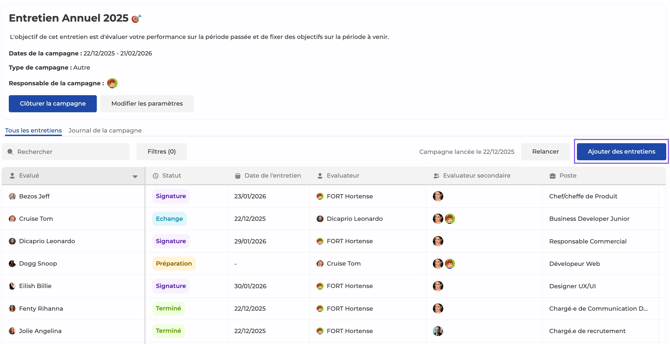
Ajouter des entretiens après le lancement
Une campagne n’est pas forcément figée après son lancement.
Si besoin, vous pouvez ajouter des entretiens à une campagne déjà lancée, par exemple :
- En cas d’arrivée d’un collaborateur après le lancement.
- Si une personne a été oubliée lors du paramétrage initial.
- Si vous avez besoin de créer un entretien supplémentaire pour un cas spécifique.
Modifier l'évaluateur principal de plusieurs entretiens en une fois
Réorganisation, départ d'un manager : depuis le tableau de suivi (ou depuis « Entretiens en cours »), sélectionnez les entretiens concernés, choisissez le nouvel évaluateur principal et décidez si les personnes concernées doivent être notifiées.
Modifier un entretien
Depuis le tableau de suivi, vous pouvez ouvrir un entretien et accéder à des actions de modification.
Cela permet de corriger rapidement une situation sans recréer toute la campagne.
Par exemple :
- Changer l’évaluateur principal
- Changer l’évaluateur secondaire
- Ajouter un ou plusieurs signataires (N+2, directeur, RH…) via « Modifier un entretien » > « Signature ».
- Planifier la date de l'entretien
- Rouvrir l'entretien --> Pour plus d'informations : Lien vers la FAQ
- Annuler l'entretien : pour un entretien qui n'aura pas lieu (par exemple collaborateur parti en congé longue durée). Ajoutez un commentaire, visible dans l'entretien. L'entretien passe en statut « Annulé » et sort des statistiques de la campagne. L'action est réversible : rouvrir l'entretien le repasse en préparation.
- Verrouiller l'entretien (remplace l'archivage) : pour un entretien mené partiellement que vous ne souhaitez pas relancer. Il reste dans son statut mais plus aucune action n'est possible. L'action est réversible : vous pouvez le déverrouiller pour qu'il reprenne son cours.
- Supprimer : La suppression est définitive, préférez l'annulation ou le verrouillage pour conserver une trace.
- Modifier le poste de l'évalué (s'il y a une évaluation de compétences)
- Marquer l'entretien comme Fait --> Pour plus d'informations : Lien vers la FAQ
📄 Télécharger le PDF à tout moment : l'évaluateur principal, l'évaluateur secondaire et l'administrateur peuvent télécharger le PDF d'un entretien à n'importe quelle étape, de la préparation à la clôture, y compris en signature ou lorsqu'il est marqué comme fait. Le collaborateur n'a accès au PDF qu'une fois l'entretien terminé.
4. Prochaines étapes
- Analyser les données de votre campagne : Lien vers l'article
- Consulter la FAQ du module Entretien pour toutes vos questions → Lien vers la FAQ
Besoin d'aide ? Contactez le support Zola ou consultez nos autres articles du centre d'aide.