
Introduction
Vous connaissiez peut-être cette section sous le nom de Groupes. Elle a été entièrement repensée ! Suivez les étapes ci-dessous pour créer vos champs personnalisés et les attribuer à vos collaborateurs.
💡 C’est la solution idéale pour :
- Structurer vos données RH selon vos propres critères (service, site, fonction, date de prise de poste…)
- Attribuer ou mettre à jour en quelques clics une information sur un grand nombre de collaborateurs
- Donner à vos responsables de groupe une visibilité sur leur périmètre sans leur donner un accès admin complet
Étape 1 — Accéder à la page
Rendez-vous dans le Configurateur de votre espace, puis cliquez sur Champs personnalisés.
Étape 2 – Créer un champ personnalisé
Deux types de champs sont disponibles :
Menu déroulant — permet de définir une liste d'options parmi lesquelles vos collaborateurs pourront être catégorisés (ex : Service, Site, Fonction).
Date — permet d'associer une date à chaque collaborateur. Idéal pour des informations qui n'existent pas en tant que champ standard, comme la date de prise de poste.
Cliquez sur le bouton correspondant au type souhaité, renseignez un nom (obligatoire) et une description (optionnelle), puis validez. Le nouveau champ apparaît automatiquement dans la liste.
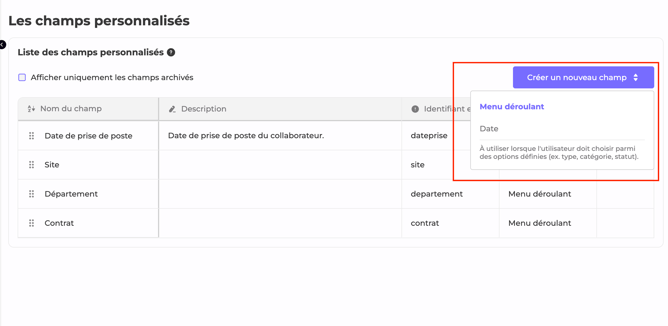
Étape 3 — Ajouter et configurer les options (pour les champs de type Menu déroulant)
Ouvrez le champ créé, puis rendez-vous dans l'onglet Options. Vous pouvez :
- Ajouter une option en cliquant sur "Ajouter une option" — saisissez un libellé et un ordre d'affichage.
- Nommer des responsables de groupe pour chaque option. Les responsables désignés auront accès à la visualisation de l'ensemble des collaborateurs rattachés à cette option.
- Modifier une option directement en ligne — les modifications sont sauvegardées automatiquement.
- Réordonner les options en modifiant le numéro d'ordre.
- Archiver une option via l'icône correspondante — une confirmation sera demandée. Cette action retire l'option des interfaces et désattribue les collaborateurs concernés.
⚠️ L'archivage d'un champ entraîne l'archivage en cascade de toutes ses options et la désattribution des collaborateurs associés.
Étape 4 — Aller dans la Gestion des utilisateurs
Rendez-vous dans Gestion des utilisateurs. Utilisez les filtres si nécessaire pour affiner votre sélection (ex : filtrer par date d'entrée, par département…).
1/ Cochez les collaborateurs à qui vous souhaitez attribuer le champ. Vous pouvez en sélectionner plusieurs d'un coup.
2/ Cliquez sur "Attribuer les champs" dans le header du tableau. Dans la modale :
- Choisissez le champ personnalisé à modifier (Menu déroulant ou Date).
- Sélectionnez la nouvelle valeur à attribuer, ou cochez "Vider la valeur" pour effacer l'attribution existante.
- Cliquez sur "Mettre à jour" puis confirmez.
⚠️ Cette action écrase les valeurs actuelles de tous les collaborateurs sélectionnés.
Et voila ! Vos informations collaborateurs sont désormais modifiées, et vous voyez l'ensemble de vos informations mises à jour dans votre tableau de gestion des utilisateurs, ainsi que sur les fiches collaborateurs des collaborateurs concernés.
💡 Bon à savoir :
- Nous conseillons de limiter au maximum les champs personnalisés. Pour une utilisation optimale de la plateforme, il est conseillé de ne créer que le strict nécessaire.
- Les champs personnalisés créés seront visibles sur les tableaux de l'ensemble de la plateforme.