
📝 Sur le module Entretien de Zola, tout commence par la trame d'entretien : un questionnaire que vous créez une fois et que vous véhiculez via vos campagnes. C'est le point de départ de tous vos entretiens !
Créez autant de trames que vous avez de types d'entretiens : entretien annuel, entretien professionnel, entretien de fin de période d'essai,
entretien de retour de congé, entretien cadre forfait jour, etc.
Sommaire
1. Introduction : Qu'est-ce qu'une trame d'entretien ?
- Le rôle central de la trame
- Trame vs Campagne : quelle différence ?
- Les différents types d'entretien
2. Créer une nouvelle trame
- 2.1 Option 1 : Partir d'un modèle Zola
- 2.2 Option 2 : Créer une trame de zéro
3. Structurer votre questionnaire
- 3.1 Les sections
- 3.2 Les types de questions disponibles
- Questions statiques
- Questions dynamiques
- 3.3 Paramétrages avancés des questions
- Options de préparation
- Questions obligatoires
- Filtres de visibilité
- Questions conditionnelles
-
3.4 Traduire votre trame
4. Accéder à vos trames d'entretien
- Navigation dans l'interface
- Vue d'ensemble des trames
5. Prochaines étapes
1. Introduction : Qu'est-ce qu'une trame d'entretien ?
Le rôle central de la trame
La trame d'entretien est le modèle de questionnaire que vous créez une fois, puis véhiculez autant de fois que nécessaire via vos campagnes. Elle regroupe l'ensemble des questions, sections et paramétrages qui seront transmis aux collaborateurs et managers concernés.
Trame vs Campagne : quelle différence ?
- La trame = le questionnaire type, le modèle réutilisable
- La campagne = le déploiement de cette trame auprès de collaborateurs spécifiques à une date donnée
💡 Exemple concret : Vous créez une trame "Entretien Annuel 2026" avec toutes vos questions. Ensuite, vous lancez une campagne en janvier pour véhiculer cette trame à 150 collaborateurs. La même trame peut être réutilisée en février pour une nouvelle campagne avec de nouveaux collaborateurs.
Les différents types d'entretien
Zola vous permet de créer des trames pour tous vos types d'entretiens. Voici les plus courants :
Entretiens légaux obligatoires
- Entretien de parcours professionnel : depuis la réforme issue de la loi du 24 octobre 2025, il remplace l'entretien professionnel. Il doit être proposé au cours de la première année suivant l'embauche, puis tous les 4 ans (au lieu de 2). Un état des lieux récapitulatif du parcours est organisé tous les 8 ans (au lieu de 6). Il porte sur les compétences, le parcours, les besoins de formation et les souhaits d'évolution, de mobilité ou de reconversion du collaborateur.
- Entretien de mi-carrière : entretien de parcours professionnel renforcé, organisé autour du 45e anniversaire du collaborateur, pour anticiper la seconde partie de carrière.
- Entretien de fin de carrière : organisé autour du 60e anniversaire, il permet d'aborder l'aménagement de fin de carrière et la transmission des compétences.
- Entretien cadre forfait jour : obligatoire pour les cadres en forfait jours, il vise à vérifier l'adéquation de la charge de travail, le respect des temps de repos, et l'équilibre vie professionnelle/vie personnelle.
💡 Bon à savoir : les types « Parcours professionnel », « Mi-carrière », « Fin de carrière » et « Forfait jour » sont sélectionnables au lancement de vos campagnes. Une campagne automatisée peut aussi générer les entretiens en fonction de l'âge du collaborateur (date anniversaire) ou de sa date de fin de période d'essai.
Entretiens de performance et développement
- Entretien annuel d'évaluation : aussi appelé entretien de performance, il permet de faire un bilan complet de l'année écoulée, d'évaluer l'atteinte des objectifs, de fixer les nouveaux objectifs, d'évaluer les compétences et d'identifier les besoins en développement.
- Entretien de milieu d'année : point d'étape à mi-parcours pour ajuster les objectifs si nécessaire, faire un premier bilan et anticiper les actions correctives. Idéal pour maintenir l'alignement tout au long de l'année
Entretiens de suivi et transition
- Entretien de fin de période d'essai : réalisé avant la fin de la période d'essai pour valider l'intégration du nouveau collaborateur, faire le point sur les missions et décider de la confirmation ou non.
- Entretien de retour d'absence : après un congé maternité, parental ou une absence longue durée, cet entretien facilite la réintégration et permet d'échanger sur les besoins d'accompagnement au retour.
2. Créer une nouvelle trame
Pour créer votre trame, vous avez deux options.
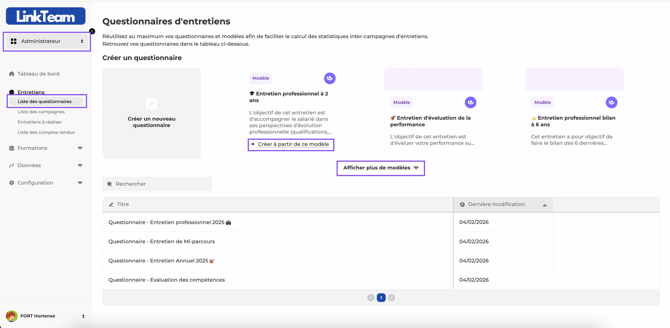
2.1 Option 1 : Partir d'un modèle Zola
Zola met à disposition des modèles pré-conçus pour vous faire gagner du temps. Ces templates contiennent déjà des questions types que vous pouvez personnaliser.
Les modèles disponibles :
- Entretien de parcours professionnel : conforme à la réforme 2026, affiché en tête de liste
- Entretien de mi-carrière : conforme à la réforme 2026
- Entretien professionnel à 2 ans : conforme au cadre légal, focus formation et évolution (ancien cadre légal : pour vos nouvelles campagnes, privilégiez le modèle « Entretien de parcours professionnel »)
- Entretien d'évaluation de la performance : bilan annuel, objectifs, compétences
- Entretien professionnel bilan à 6 ans : bilan approfondi sur 6 ans (obligation légale) (ancien cadre légal : l'état des lieux est désormais organisé tous les 8 ans)
- Entretien de suivi du télétravail : organisation, conditions de travail à distance
- Entretien de retour d'absence longue durée : accompagnement à la réintégration
- Feedback manager : évaluation du manager par le collaborateur
- Entretien de fin de période d'essai : validation de l'intégration et des missions
- Entretien de sortie : recueil des raisons de départ et retour d'expérience
- Entretien de fin de carrière : préparation et transmission avant le départ en retraite (mis à jour pour la réforme 2026)
- Entretien de mobilité : accompagnement lors d'un changement de poste
- Entretien de forfait jour : suivi de la charge de travail et de l'équilibre vie pro / vie perso
Comment utiliser un modèle :
- Choisissez le modèle qui correspond à votre besoin
- Cliquez sur "Créer à partir de ce modèle"
- Donnez un nom à votre trame (ex : "Entretien Annuel 2026")
- Personnalisez les questions selon vos besoins
✅ Bonne pratique : Même si vous partez d'un modèle, prenez le temps de le parcourir et de l'adapter à votre culture d'entreprise. Supprimez les questions qui ne vous concernent pas et ajoutez celles qui vous manquent.
2.2 Option 2 : Créer une trame de zéro
Si aucun modèle ne correspond à votre besoin, vous pouvez créer une trame entièrement personnalisée.
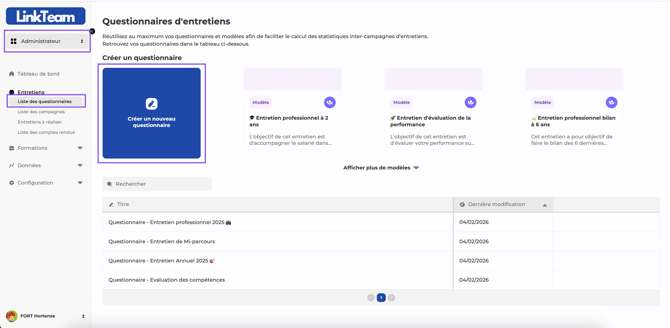
Comment créer une trame vierge :
- Cliquez sur "Créer un nouveau questionnaire"
- Nommez votre trame de manière explicite et ajoutez-y une description
- Ajoutez vos sections et questions une par une
3. Structurer votre questionnaire
3.1 Les sections
Les sections permettent d'organiser votre questionnaire par thématiques et de le rendre plus lisible.
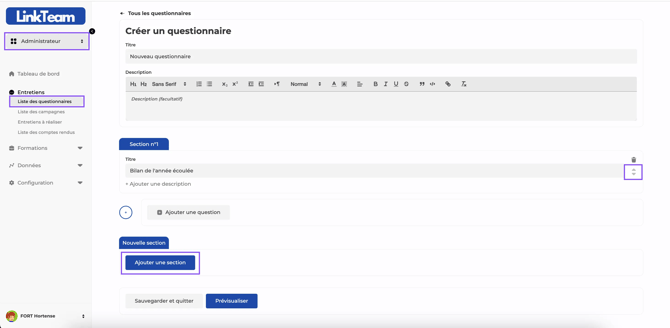
Comment créer une section :
- Cliquez sur "Ajouter une section"
- Donnez-lui un nom explicite (ex : "Bilan de l'année", "Evaluation de la performance", "Perspectives")
- Réorganisez vos sections par glisser-déposer (les 2 flèches que vous retrouverez sur la droite de la section)
Exemples de sections types :
- Parcours dans l'entreprise, analyse et bilan
- Bien être et qualité de vie au travail
- Évaluation des objectifs de la période écoulée
- Définition des nouveaux objectifs
- Formation et perspective d'évolution
- Synthèse de l’entretien
✅ Bonne pratique : Limitez-vous à 5-8 sections maximum pour ne pas alourdir l'entretien. Chaque section doit avoir un objectif clair et distinct.
3.2 Les types de questions disponibles
Zola propose deux grandes catégories de questions :
Questions statiques
| Type de question | Exemples - Entretien Annuel | Exemples - Entretien Professionnel |
| Question ouverte Réponse en texte libre |
• Décrivez vos principales réalisations de l'année écoulée • Quels obstacles avez-vous rencontrés et comment les avez-vous surmontés ? |
• Quelles sont vos aspirations professionnelles à moyen terme ? |
| Choix unique Une seule réponse possible |
• Votre charge de travail cette année était : ○ Trop faible ○ Adaptée ○ Trop élevée • Globalement, estimez-vous avoir atteint vos objectifs : ○ Oui totalement ○ Partiellement ○ Non |
• Souhaitez-vous évoluer vers : ○ Un poste de management ○ Une expertise technique ○ Je ne sais pas encore • Votre priorité pour les 2 prochaines années : ○ Formation ○ Mobilité interne ○ Évolution salariale |
| Choix multiple Plusieurs réponses possibles |
• Quels types de projets avez-vous menés cette année ? ○ Innovation ○ Amélioration continue ○ Gestion de crise ○ Projets transverses • Quelles compétences avez-vous particulièrement mobilisées : ○ Leadership ○ Travail en équipe ○ Gestion du temps ○ Communication |
• Quels modes de formation vous intéressent : • ○ Présentiel |
| Tableau croisé Évaluation de plusieurs items selon plusieurs critères |
Évaluez différents aspects de votre année sur une échelle de 1 à 5 : • Qualité du travail produit • Collaboration avec l'équipe • Autonomie et initiative |
Évaluez vos souhaits d'évolution sur une échelle de 1 à 5 : • Mobilité interne • Formation certifiante • Prise de responsabilités |
| Tableau extensible Le collaborateur peut ajouter autant de lignes que nécessaire |
• Listez vos projets clés de l'année : Nom du projet | Résultat obtenu | Difficultés rencontrées • Identifiez vos réussites : Description | Impact | Compétences mobilisées |
• Listez vos projets d'évolution professionnelle : Type de projet | Échéance | Actions nécessaires • Compétences à acquérir : Compétence | Niveau cible | Plan d'action |
| Motivoscope L'évalué évalue l'importance des critères et la mesure dans laquelle ils sont atteints dans son quotidien |
Pour chaque critère, évaluez l'importance que vous y donnez et dans quelle mesure il est atteint : • Relations avec mon manager | Importance (1-5) | Atteinte (1-5) • Ambiance de travail | Importance (1-5) | Atteinte (1-5) • Conditions de travail | Importance (1-5) | Atteinte (1-5) |
|
| Information de l'évalué permet d'afficher automatiquement certaines informations issues du profil du collaborateur directement dans l'entretien. |
Récapitulatif : • Nom • Poste • Date d'entrée • Date d'ancienneté • Responsable Opérationnel • Service |
Récapitulatif : • Nom • Poste • Date d'entrée • Date d'ancienneté • Responsable Opérationnel • Service |
| Slider Échelle numérique paramétrable (ex : de 1 à 10) avec un libellé à chaque extrémité |
- Sur une échelle de 1 à 10, comment évaluez-vous votre charge de travail ? (1 = très faible, 10 = très élevée) - Quel est votre niveau de satisfaction sur l'année ? (1 = pas du tout satisfait, 10 = très satisfait) |
- Où en est votre projet d'évolution ? (1 = pas encore réfléchi, 10 = projet défini) - Vous sentez-vous en capacité de mener ce projet ? (1 = pas du tout, 10 = tout à fait) |
| Question emoji L'évalué répond en choisissant un emoji parmi trois bibliothèques : smileys, étoiles ou météo |
- Quelle météo pour votre année ? (météo) - Comment qualifieriez-vous l'ambiance dans votre équipe ? (smileys) |
- Comment vous sentez-vous dans votre poste actuel ? (smileys) - Comment évaluez-vous l'accompagnement reçu sur votre parcours ? (étoiles) |
Questions dynamiques
Les questions dynamiques permettent de faire communiquer la données sur Zola. Elles récupèrent ou intègrent automatiquement des informations provenant du profil collaborateur ou d'autres modules de la plateforme.
Ainsi, chaque collaborateur visualise dans son entretien les données qui le concernent personnellement.
| Type de question | Description et utilisation |
| Demande de formation | Grâce à cette question, le collaborateur peut formuler des demandes de formation, soit de manière libre, soit en sélectionnant une formation dans un catalogue préalablement intégré. Si vous avez souscrit au module Formation, vous pourrez exporter ces demandes au format Excel ou les retrouver dans l’onglet dédié “Demandes” afin de les traiter et d'organiser votre plan de formation. Sinon, vous les retrouverez dans vos données des campagnes d’entretien. Si vous disposez de Zola IA, la pertinence des demandes formulées en entretien peut être évaluée automatiquement, y compris pour les demandes hors catalogue. |
| Définition des objectifs | Dans cette question, le manager et le collaborateur pourront renseigner les prochains objectifs du collaborateur. Ces informations viendront automatiquement alimenter le profil du collaborateur. Ces objectifs seront également réinjectés l'année suivante dans la question "Évaluation des objectifs" si la période d'évaluation correspond à celle des objectifs. Nouveautés :
|
| Évaluation des objectifs | Tous les objectifs dont la date de début et/ou la date de fin se situent dans la période d'évaluation définie dans les paramètres de la campagne apparaîtront dans l'entretien pour évaluation. |
| Évaluation des compétences | Si vous avez souscrit au module Compétences, l'ensemble des compétences du collaborateur remontera dans son entretien afin d'être évalué selon une échelle définie en amont. |
| Compétences déclaratives | Cette question permet au collaborateur de déclarer de nouvelles compétences qu'il estime maîtriser et qui ne figurent pas encore dans sa fiche de poste. |
| Historique d'entretien | L'historique des entretiens passés apparaîtra automatiquement si vous intégrez cette question à votre questionnaire. |
| Historique de formation | Chaque collaborateur retrouvera automatiquement l'ensemble des sessions de formation qu'il a suivies. |
3.3 Paramétrages avancés des questions
Pour chaque question, vous pouvez définir des :
Options de préparation :
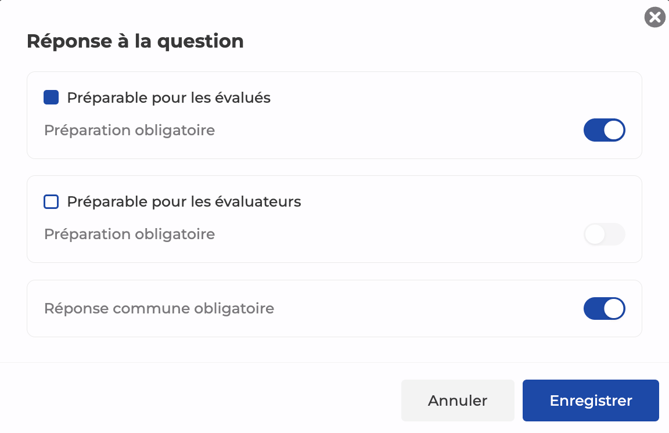
Les options de préparation se configurent séparément pour l'évalué et pour l'évaluateur, question par question. Vous pouvez ainsi rendre une question :
-
Préparable pour les évalués : l'évalué peut préparer la question, l'évaluateur ne peut pas préparer mais il voit la question
-
Préparable par l'évaluateur : l'évaluateur peut préparer la question, l'évalué ne voit pas la question
Questions obligatoires
- Obligatoire : l'évalué et l'évaluateur doivent répondre pour valider l'entretien.
Vous pouvez également décider que seule la préparation évalué est obligatoire ou la réponse commune par exemple.
Filtres de visibilité
Les filtres de visibilité permettent de rendre une question visible uniquement pour certains groupes de collaborateurs (par exemple : uniquement les cadres au forfait jour, uniquement les commerciaux, etc.). Cela vous permet d'utiliser une seule trame pour plusieurs populations.
→ Pour en savoir plus, consultez l'article dédié : Lien vers l'article
Questions conditionnelles
Les questions conditionnelles permettent d’afficher certaines questions uniquement quand elles sont utiles, en fonction d’une réponse donnée juste avant.
→ Pour en savoir plus, consultez l'article dédié : Lien vers l'article
⚠️ Règles à connaître :
- La question « mère » (celle dont dépend l'affichage) est automatiquement rendue préparable et obligatoire pour l'évalué et l'évaluateur : sans réponse des deux parties.
- La question « fille » (celle qui s'affiche selon la réponse) reste toujours facultative, pour ne jamais bloquer la finalisation de l'entretien.
3.4 Traduire votre trame
Si vos collaborateurs ne parlent pas tous la même langue, vous pouvez traduire les questions de votre trame afin que chacun remplisse son entretien dans sa langue. Les échelles d'évaluation des objectifs sont également traduisibles, pour un parcours entièrement cohérent.
👁️ Prévisualiser / Téléchargez votre trame : Avant de sauvegarder, utilisez le bouton "Prévisualiser" pour voir le rendu final de votre trame. La prévisualisation se fait toujours d'un point de vue collaborateur. Ainsi, vous pourrez téléchargez votre trame sous format PDF si besoin de la faire valider.
Et enfin il est temps de sauvegarder votre trame d’entretien !
4. Accéder à vos trames d'entretien
Navigation dans l'interface
Pour accéder à vos trames d'entretien :
- Dans le menu principal, cliquez sur "Entretiens"
- Sélectionnez l'onglet "Liste des questionnaires"
- Vous accédez à la liste de toutes vos trames existantes
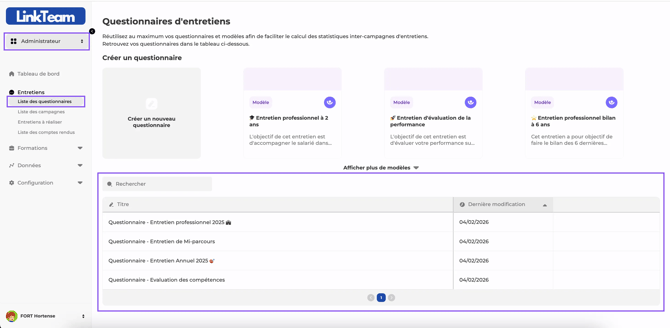
Vue d'ensemble des trames
Dans la liste des trames, vous voyez pour chacune :
- Le nom de la trame
- La date de dernière modification
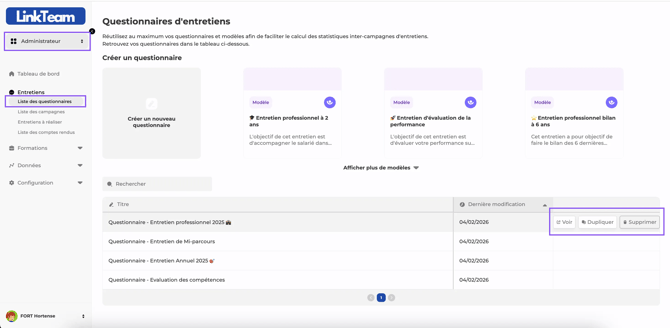
- Les actions disponibles : modifier, dupliquer, supprimer
⚠️ Important : Une fois une campagne lancée, elle conserve définitivement la version de la trame telle qu'elle était au moment du lancement. Toute modification ultérieure de la trame n'affectera pas cette campagne ni les entretiens déjà générés. De même, la suppression d'un questionnaire n'affecte pas les campagnes déjà créées avec celui-ci.
5. Prochaines étapes
Maintenant que votre trame est créée, vous pouvez :
- Créer une campagne manuelle pour véhiculer votre trame à une population cible → Lien vers l'article
- Créer une campagne automatisée pour générer automatiquement des entretiens → Lien vers l'article
- Consulter la FAQ du module Entretien pour toutes vos questions → Lien vers la FAQ
Besoin d'aide ? Contactez le support Zola ou consultez nos autres articles du centre d'aide.