
Dans Zola, le module Feedback vous aide à installer une vraie culture du retour : valoriser les réussites, donner des axes d’amélioration concrets, et progresser en continu au fil des projets.
Que vous souhaitiez organiser un feedback 360° à un moment clé, ou encourager des retours “à chaud” après un projet, une réunion etc. tout est centralisé au même endroit.
💬 Dans le module Feedback, tout commence par un questionnaire (aussi appelé trame). Ensuite, vous pouvez :
- lancer une campagne de feedback (180° / 360°)
- permettre de donner un feedback libre (spontané)
Sommaire
- Créer un questionnaire
- Partir d’un template
- Créer votre questionnaire
- Lancer et piloter une campagne
- Lancer une campagne
- Piloter la campagne
- Règles de visibilité et de partage
- Analyse, relances, clôture
- Donner un feedback libre
- Comment donner un feedback libre ?
- Paramètres de partage
1. Créer un questionnaire
Un questionnaire est le modèle de questions que vous utilisez pour vos campagnes et vos feedbacks libres.
-
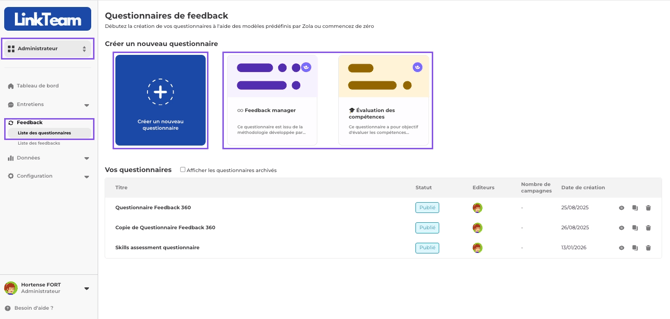
Où le trouver ?
Depuis l'espace Administrateur → Module Feedback → onglet Liste des questionnaires.
-
Partir d’un template
Zola met à disposition des modèles (ex. Feedback manager, Évaluation des compétences).
✨ Si vous avez le module Compétences, vous pouvez inclure des évaluations de compétence dans vos campagnes de feedback.
-
Créer votre questionnaire
- Cliquez sur Créer un nouveau questionnaire.
- Renseignez un nom (ex. : “Feedback 360 - 2026”) et une description.
- Ajoutez des sections.
- Ajoutez vos questions (question ouverte, choix unique, choix multiple, tableau croisé et évaluation des compétences).
- Cliquez sur Publier.
🔒 Une fois publié, le questionnaire n’est plus modifiable. Pour le faire évoluer, dupliquez-le.
2. Lancer et piloter une campagne
1️⃣ Lancer une campagne
Module Feedback → onglet Liste des feedbacks → sous-onglet Campagnes de feedback → Nouvelle campagne de feedback.
La création d’une campagne de feedback se fait en 6 étapes :
- Choisir les évalués (les personnes sur lesquelles les feedbacks seront collectés).
- Sélectionner le questionnaire (la trame utilisée).
- Définir les évaluateurs (qui donne le feedback : N+1, N+2, N-1, etc.).
- Paramétrer la campagne : nom et date limite.
- Prévisualiser et ajuster si besoin avant lancement.
- Configurer les notifications envoyées aux évaluateurs.
2️⃣ Piloter la campagne
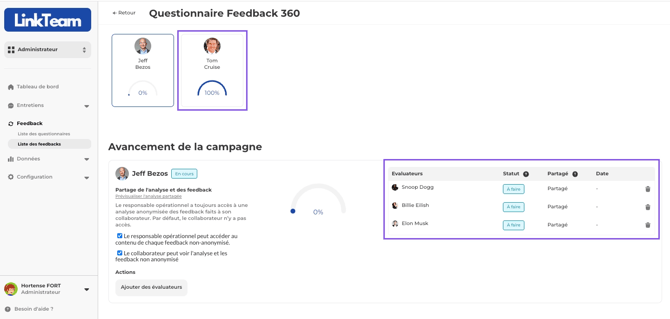
Sur la page de campagne, vous retrouvez une carte par évalué avec un taux de progression. En cliquant sur une carte, vous accédez au détail des évaluateurs et des feedbacks complétés.
Règles de visibilité et de partage
-
Par défaut
- Évalué : n’a pas accès aux feedbacks reçus.
- Responsable Opérationnel : peut consulter une analyse anonymisée des feedbacks donnés à ses managés.
-
Options avancées de visibilité
Vous pouvez ensuite ouvrir l’accès à l’analyse :
- A l’évalué pour lui permettre de voir une analyse anonymisée.
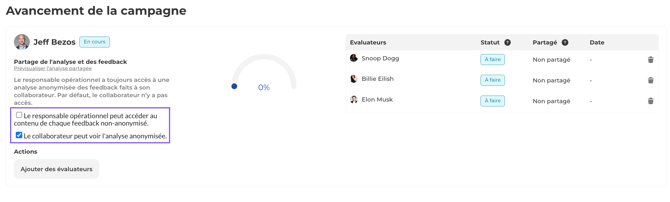
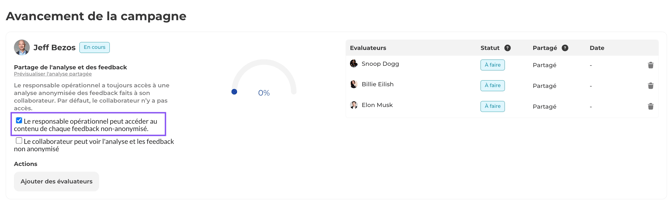
- Au responsable Opérationnel pour lui permettre de voir le contenu non anonymisé.
-
-
A l'évalué pour lui permettre de voir une analyse non anonymisée.
-
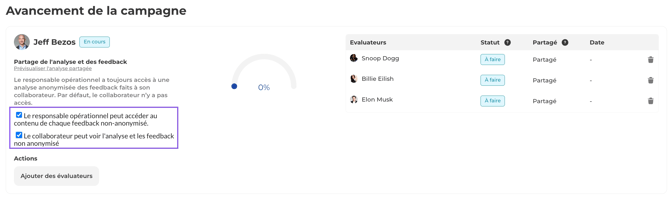
👀 Avant de partager, vous pouvez prévisualiser l’analyse.
| Qui ? | Visibilité par défaut | Option avancée |
| Evalué | Aucun accès | Anonymisé ou Non anonymisé |
| Responsable Opérationnel | Contenu anonymisé | Contenu non anonymisé |
Analyse, relances, clôture
Depuis la page de pilotage de la campagne, vous pouvez :
- rédiger une synthèse
- consulter l’analyse (dont graphiques)
- relancer les évaluateurs
- ajouter des évaluateurs
- clôturer la campagne
3. Donner un feedback libre
Le feedback libre sert à donner un retour “à chaud” après une réunion, un projet, une mission, etc.
Comment donner un feedback libre ?
- Depuis l’espace collaborateur, manager et administrateur, cliquez sur “donner un feedback” et sélectionnez la personne à qui donner un feedback.
- Choisissez le questionnaire proposé par l’entreprise.
- Complétez et envoyez le feedback.
Paramètres de partage
- Choisissez les options de partage :
- notifier le manager du destinataire
- partager le feedback avec le destinataire
↩️ Vous pouvez choisir de ne pas partager au départ, puis partager plus tard en revenant sur le feedback.