
Sommaire
- Glossaire
- Principales fonctionnalités par espace
A. Espace collaborateur
B. Espace manager
C. Espace administrateur - Créer un questionnaire
- Créer une mission
- Évaluer une mission
- Bon à savoir
1. Glossaire
- Module Mission : ensemble des fonctionnalités permettant d’intégrer des missions dans Zola, de les évaluer et de les intégrer dans les entretiens annuels.
- Mission : objet dans Zola représentant une mission réalisée par un·e collaborateur·trice.
- Évaluations de mission : objet dans Zola permettant d’évaluer une “mission”. Il prend la forme d’un formulaire personnalisable par les administrateurs.
- Responsable opérationnel : utilisateur·trice dans Zola renseigné·e dans le champ “responsable opérationnel”. C’est le·la n+1 du·de la collaborateur·trice.
- Responsable de mission : utilisateur·trice dans Zola renseigné·e dans l’objet “mission”. Il ne peut y avoir qu’un·e seul·e “responsable de mission” par mission dans Zola.
- Évaluateur de mission : utilisateur·trice dans Zola renseigné·e dans l’objet “Evaluation de mission”. C’est cette personne qui complète l’évaluation de mission. Il ne peut y avoir qu’un seul “évaluateur de mission” par évaluation. Souvent “l’évaluateur de mission” sera le·la même utilisateur·trice Zola que le “responsable de mission”.
2. Principales fonctionnalités par espace sur Zola
A- Mon espace - Espace collaborateur
- Accéder à ses missions depuis son profil.
- Accéder aux évaluations de mission en cours, à faire et finalisées depuis son profil.
B- Mon équipe - Espace manager
- Accéder aux évaluations de mission à réaliser.
- Accéder à toutes les missions et aux évaluations de mission des collaborateur·trice·s auxquels il a accès.
C- Administrateur - Espace administrateur
- Accéder à l’ensemble des missions de l’entreprise ainsi qu’aux évaluations.
- Créer des questionnaires d’évaluation des missions :
- Avec des questions ouvertes, choix unique, choix multiple, évaluation des compétences.
- En indiquant les questions obligatoires
- En indiquant 0 à 3 questions (hors évaluation des compétences) qui remonteront dans l’entretien annuel en plus des détails de la mission
- Créer de nouvelles missions.
- Modifier des missions existantes (supprimer et modifier tous les champs).
- Créer de nouvelles “évaluations de mission”
- Modifier des “évaluations existantes” (supprimer et modifier l’évaluateur)
3. Créer un questionnaire
Depuis votre espace Administrateur, rendez-vous dans l’onglet “Mission” > “Questionnaires”
- Cliquez sur “Nouveau questionnaire”.
- Insérez un titre et une description (facultative).
- Ajoutez autant de sections que vous le souhaitez.
- Pour chaque section, insérez des questions (texte libre, choix multiple, choix unique ou évaluation des compétences).
- Vous avez la possibilité de rendre la question obligatoire et de l’afficher dans le résumé de l’entretien.
- Le questionnaire terminé, vous pouvez le “Sauvegarder et quitter” ou le “Publier” (il ne sera alors plus modifiable).
4. Créer une mission
Depuis votre espace Administrateur, rendez-vous dans l’onglet “Mission” > “Missions et évaluations”
- Cliquez sur “Créer une mission”.
- Insérez un titre, le nom du client, une date de début et de fin (optionnelle).
- Indiquez le·la collaborateur·trice rattaché·e à la mission ainsi que son·sa responsable de mission.
- Cliquez sur “Créer la mission”.
5. Évaluer une mission
- Sélectionnez la mission à évaluer et cliquez sur “Créer des évaluations”.
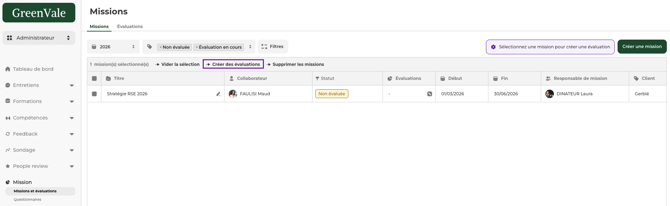
- Choisir le questionnaire.
- Vérifiez les collaborateur·trice·s et leurs évaluateur·trice·s.
- Notifiez le·la manager puis lancer les évaluations.
6. Bon à savoir
- La trame d’évaluation des missions sera la même pour tous les collaborateur·trice·s.
- Si évaluation de compétence il y a, les compétences évaluées seront exactement celles du poste du·de la collaborateur·trice configuré dans Zola.
- Si un·e collaborateur·trice n’a pas de poste configuré dans Zola, l’évaluation de compétences ne pourra pas être réalisée.
- Les objectifs des collaborateur·trice·s ne pourront pas être évalués dans “l’évaluation de mission “
- Les “évaluateurs de mission” doivent impérativement avoir un compte Zola !
- “L’évaluateur de mission” ne peut pas déléguer une “évaluation de mission”, seul l’administrateur peut modifier “l’évaluateur de mission”.
- Il n’y a pas de logique de campagne dans le module “mission”. C’est à dire qu’un administrateur ne peut pas déclencher plusieurs “évaluation de mission” à la fois !