
🎯 Cet article a pour objectif d’aider les managers à prendre en main l’espace Manager du module Entretien (suivi de l’équipe, entretiens à mener ou à suivre, pilotage global et objectifs).
Sommaire
- Accéder à l’espace Manager
- Visualiser les membres de votre équipe
- Retrouver les entretiens à mener (évaluateur principal)
-
Télécharger un entretien au format PDF
- Retrouver les entretiens à suivre (évaluateur secondaire)
- Suivre l’avancement de tous les entretiens de vos équipes
- Visualiser et piloter les objectifs de votre équipe
1. Accéder à l’espace Manager
Dans le module Entretien, l’espace Manager vous permet de :
- visualiser vos équipes (N-1, N-2, groupes)
- retrouver rapidement les entretiens à mener ou à suivre
- suivre l’avancement des campagnes
- consulter les objectifs de vos collaborateurs
2. Visualiser les membres de votre équipe
L’espace Membres de l’équipe vous permet de retrouver vos collaborateurs selon votre lien hiérarchique.
- Ouvrez Manager → Membres de l’équipe.
- Naviguez dans les onglets pour changer de vue :
- N-1 : la liste de vos N-1
- N-2 : la liste de vos N-2
- Groupes : la liste des collaborateurs par groupe dont vous êtes responsable
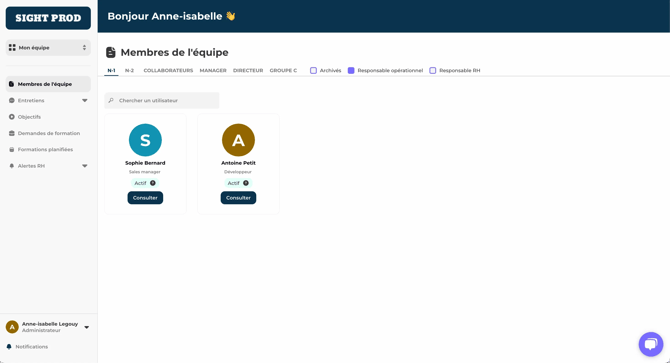
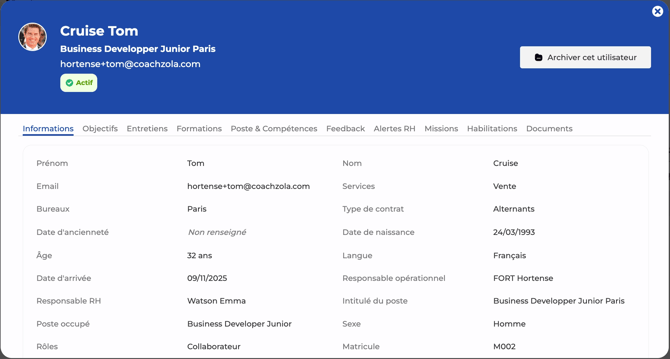
3. Cliquez sur Consulter pour ouvrir la fiche d’un collaborateur.
La fiche collaborateur centralise les informations disponibles dans l’outil : objectifs, fiche de poste, compétences, formations, etc.
3. Retrouver les entretiens à mener (évaluateur principal)
L’évaluateur principal est la personne qui mène l’entretien et le signe.
- Allez dans Entretiens → Entretiens à mener.
- Vous retrouvez vos entretiens répartis en 3 colonnes :
- À planifier : entretiens à planifier
- Planifié : entretiens déjà planifiés
- Signatures : entretiens en attente de signature
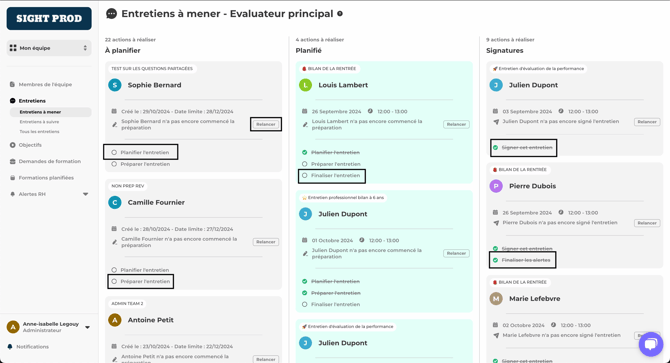
Chaque carte d’entretien vous permet (selon l’étape) de :
- Relancer l’entretien (notification email au collaborateur)
- Planifier l’entretien (choisir une date d’échange)
- Préparer l’entretien (consulter la trame et renseigner des éléments)
- Finaliser l’entretien (lancer puis clôturer l’entretien)
- Signer l’entretien
- Finaliser les alertes RH (optionnel : remonter une alerte sur cet entretien)
4. Télécharger un entretien au format PDF
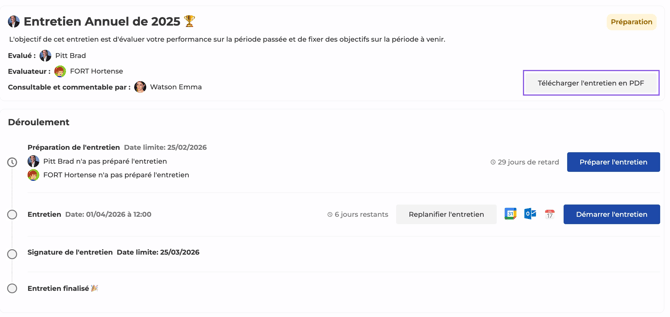
En tant qu’évaluateur, vous pouvez télécharger l’entretien au format PDF à tout moment. Cela peut être utile si vous souhaitez réaliser l’entretien en dehors de l’outil ou préparer une version papier.
Cependant, Zola recommande de tout effectuer directement dans l’outil afin d'avoir une trace de l’ensemble des données.
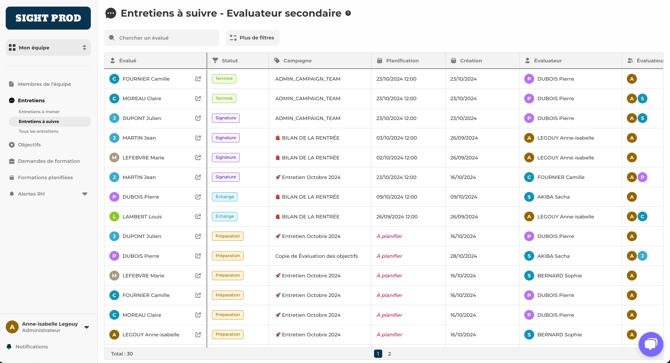
5. Retrouver les entretiens à suivre (évaluateur secondaire)
L’évaluateur secondaire peut accéder à l’entretien et y ajouter des commentaires.
- Allez dans Entretiens → Entretiens à suivre.
- Vous retrouvez l’ensemble des entretiens pour lesquels vous êtes évaluateur secondaire, quel que soit leur statut.
6. Suivre l’avancement de tous les entretiens de vos équipes
Vous souhaitez suivre l’avancée des entretiens de vos équipes (par exemple si vous êtes responsable d’une entité/service) ?
- Allez dans Entretiens → Tous les entretiens.
- Sélectionnez l’onglet correspondant à votre périmètre :
- N-1 : entretiens en cours ou passés de vos N-1
- N-2 : entretiens en cours ou passés de vos N-2
- Groupes : entretiens des collaborateurs appartenant à un groupe dont vous êtes responsable
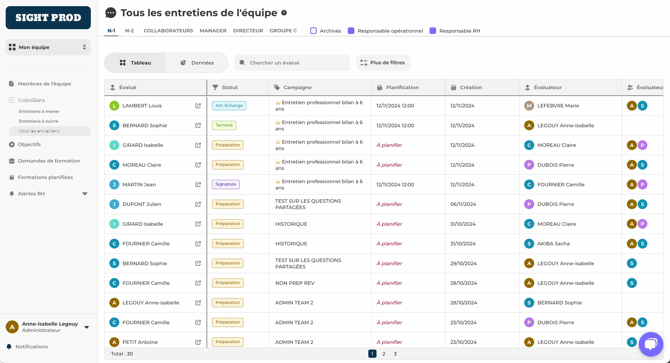
Chaque onglet propose :
- une vue Tableau (liste des entretiens)
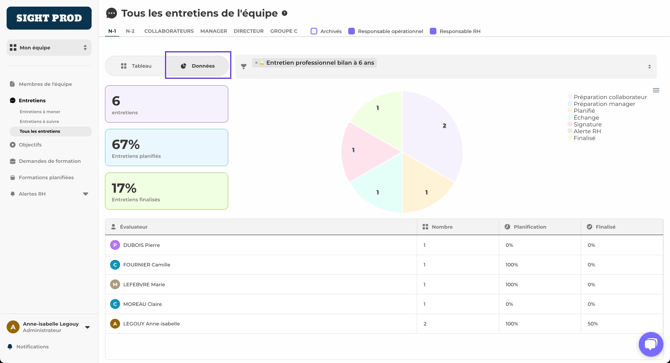
- une vue Données (suivi de l’avancement par campagne)
Pour utiliser la vue Données :
- Cliquez sur Données.
- Choisissez la campagne que vous souhaitez suivre.
7. Visualiser et piloter les objectifs de votre équipe
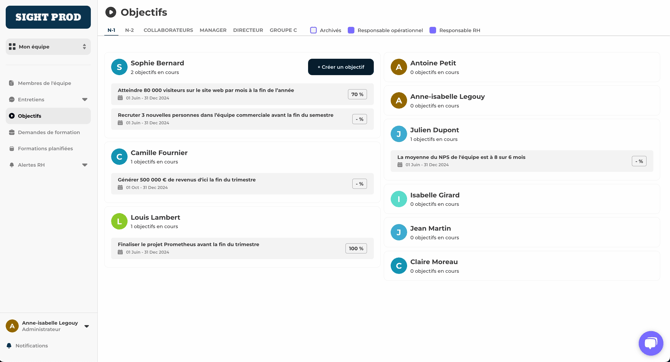
Dans la brique Objectifs, vous retrouvez les objectifs de vos collaborateurs selon votre lien hiérarchique (N-1, N-2, groupes).
- Ouvrez l’onglet Objectifs.
- Survolez l’écran pour faire apparaître le bouton Créer un objectif.
- Cliquez sur un objectif pour :
- le consulter en détail
- ajouter un commentaire
- réaliser une évaluation au fil de l’eau
Créer un objectif pour un collaborateur
Lors de la création d'un objectif (depuis la brique Objectifs ou directement dans un entretien, qu'il s'agisse d'un objectif à évaluer ou à définir), trois modes de création sont disponibles :
- Créer un objectif de toutes pièces : vous renseignez manuellement l'ensemble des champs (intitulé, description, KPI, pondération, etc.).
- Créer à partir d'un template : vous partez d'un modèle préconfiguré dans l'outil, puis l'adaptez si besoin au contexte du collaborateur.
- Créer à partir d'un modèle (objectif existant) : vous reprenez un objectif déjà créé dans l'outil. Vous accédez alors à l'ensemble des objectifs de vos N-1 et N-2, avec la possibilité de filtrer par utilisateur. Sélectionnez le ou les objectifs à réutiliser, puis appliquez les modifications nécessaires avant validation.
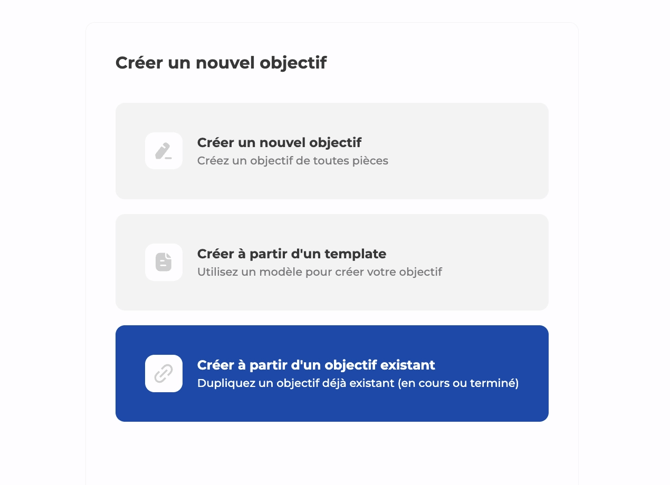
💡 Le mode "créer à partir d’un objectif existant" est particulièrement utile pour reconduire un objectif d'un collaborateur sur une prochaine période.
Formuler un objectif avec la méthode SMART
Un objectif bien formulé est un objectif qui sera réellement suivi dans le temps. Pour cela, la méthode SMART vous aide à le structurer de manière claire et efficace :
| Lettre | Critère | Concrètement |
|---|---|---|
| S | Spécifique | L'objectif est clair et précis. On sait exactement ce qui est attendu. |
| M | Mesurable | Un indicateur permet de savoir si l'objectif est atteint. |
| A | Atteignable | L'objectif est ambitieux, mais réaliste. |
| R | Relevant (pertinent) | Il est aligné avec les priorités de l'équipe ou de l'entreprise. |
| T | Temporellement défini | Une date de fin est fixée. Pas d'objectif sans échéance. |
💡 Exemple : "Augmenter le taux de satisfaction client de 75 % à 85 % d'ici le 31 décembre" coche toutes les cases SMART. "Améliorer la satisfaction client" n'en coche aucune.
Sur Zola, la structure d'un objectif est pensée pour vous y aider naturellement : le KPI couvre le M, les dates couvrent le T, la description vous invite à être Spécifique.