
Qu'est-ce qu'une campagne automatisée?
Une campagne automatisée permet de déclencher des entretiens de manière continue, sans relancer manuellement une nouvelle campagne à chaque fois. Chaque jour, Zola passe en revue votre base utilisateurs et ajoute automatiquement ceux qui remplissent les critères que vous avez définis.
💡 C’est la solution idéale pour les processus récurrents :
-
Fin de période d’essai : un entretien se crée automatiquement à l’issue de la période d'essai.
-
Entretiens de parcours professionnel : les collaborateurs sont ajoutés après la date d'anniversaire de leur dernier entretien professionnel / ou s'ils n'en ont jamais eu un. Les entretiens sont déclenchés au fil de l'eau, et non durant une période fixe pour tous.
- Entretiens de mi-carrière et de fin de carrière : un entretien est créé automatiquement à l'approche de l'âge visé (autour de 45 ans et de 60 ans), conformément à la réforme 2026.
-
Onboarding : un entretien est prévu pour chaque nouvelle recrue après un délai choisi.
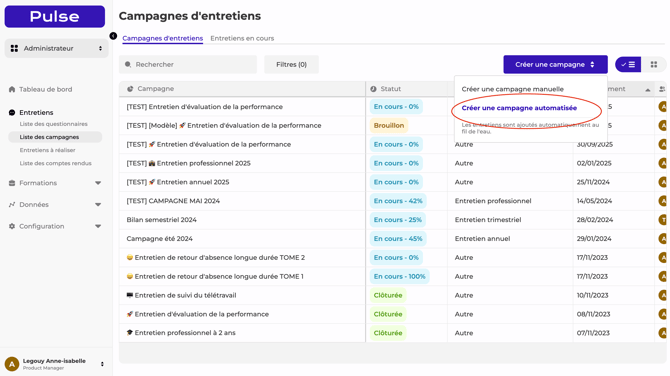
💡 Une campagne automatisée peut être confidentielle, comme une campagne manuelle : le N+1, le N+2 et les responsables de groupes ne voient alors pas ces entretiens.
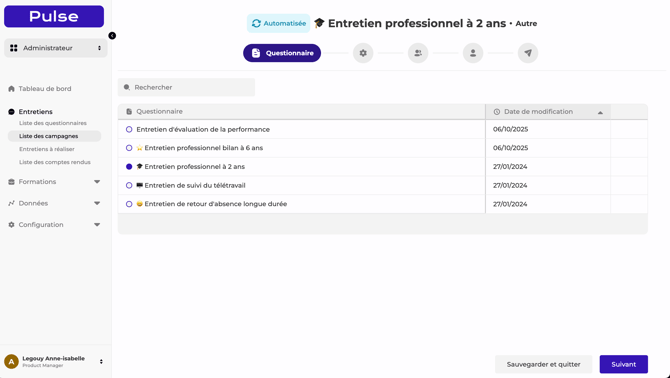
Étape 1 – Choisir le questionnaire
Cette étape est identique au lancement d'une campagne classique. Vous choisissez la trame parmi les questionnaires que vous avez créés.
Étape 2 – Configurer la campagne
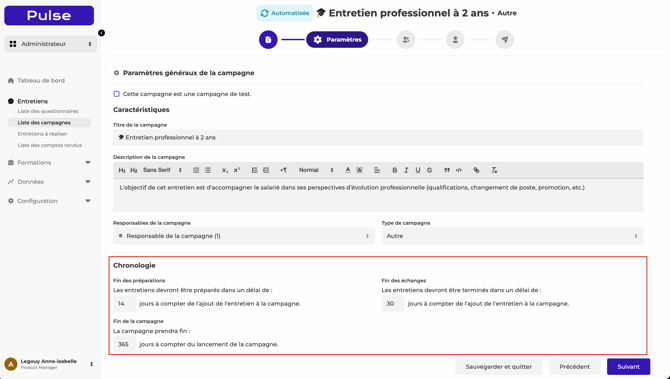
Configurez les paramètres habituels du lancement d'une campagne.
Une petite différence toutefois ! Dans la partie "Chronologie", les dates à renseigner ne sont plus des dates fixes mais un nombre de jours à compter de la création de l'entretien :
- Délai pour préparer l'entretien : par défaut, vos collaborateurs ont 14 jours pour préparer leur entretien.
- Délai pour clôturer l'échange : par défaut, vos managers ont 30 jours pour mener l'entretien et finaliser l'échange.
- Durée maximale de la campagne : à l'issue de ce nombre de jours, l'automatisation prend fin.
- Votre campagne ne sera pas clôturée automatiquement, mais plus aucun entretien ne sera ajouté à la campagne.
- Votre campagne ne pourra pas durer plus de 365 jours.
Étape 3 – Définir les règles d’inscription
Présentation des critères
Chaque jour, Zola vérifie si des collaborateurs remplissent vos conditions.
Ils sont alors automatiquement inscrits à la campagne et un entretien est créé.
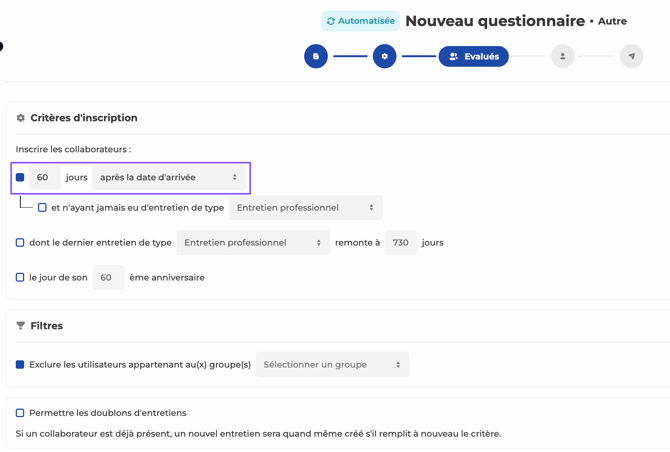
1. Ancienneté minimale
“Inscrire les collaborateurs après X jours dans l’entreprise.”
Exemples d’usage :
-
Créer un entretien de fin de période d’essai 90 jours après l’arrivée.
-
Lancer un entretien d’onboarding 45 jours après l’entrée.
- Organiser le premier entretien de parcours professionnel, qui doit avoir lieu dans l'année suivant l'embauche (par exemple 300 jours après l'arrivée).
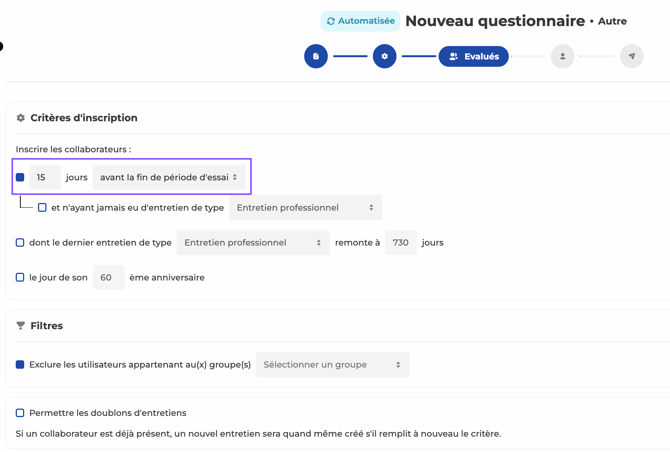
2. Date de fin de période d'essai
« Inscrire les collaborateurs X jours avant la fin de leur période d'essai. »
Plus précis que l'ancienneté, ce critère s'adapte à la durée réelle de la période d'essai de chaque collaborateur (renouvellement, durée différente selon le statut).
Exemple d'usage : créer l'entretien de fin de période d'essai 15 jours avant son terme, pour laisser au manager le temps de le mener avant la décision de confirmation.
⚠️ La date de fin de période d'essai doit être renseignée sur la fiche de chaque collaborateur.
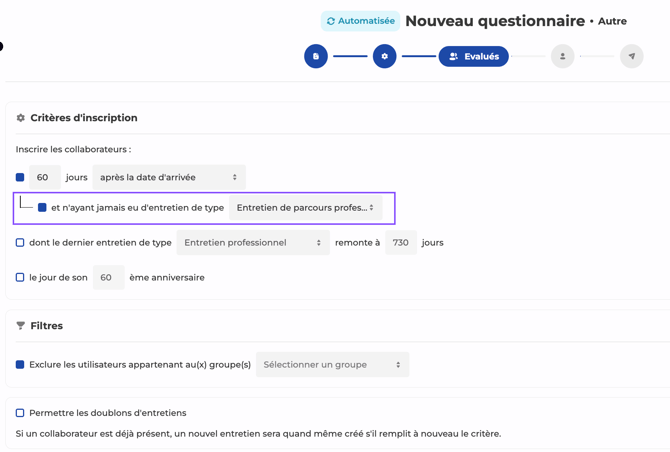
3. N’avoir jamais eu un type d’entretien
“Ajouter uniquement les collaborateurs qui n’ont jamais eu d’entretien de ce type.”
Exemples d’usage :
-
Organiser un premier entretien de parcours professionnel pour ceux qui n'en ont jamais eu.
Attention ! Cette règle ne peut pas être utilisée seule — elle doit être combinée avec la règle d’ancienneté.
4. Âge du collaborateur
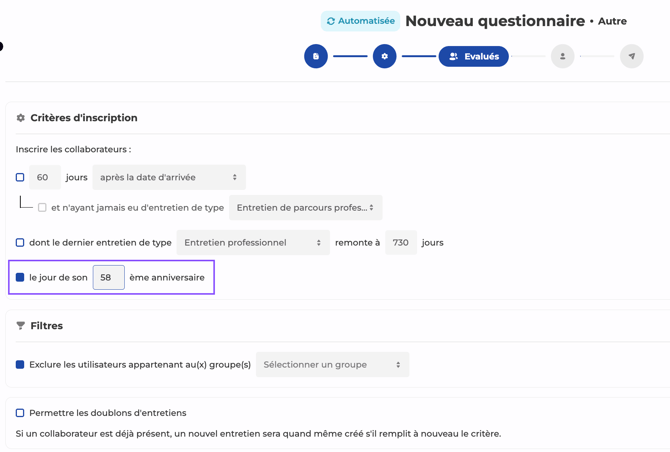
« Inscrire les collaborateurs à l'approche d'un âge donné (date anniversaire). »
Exemples d'usage :
- Déclencher l'entretien de mi-carrière autour du 45e anniversaire.
- Déclencher l'entretien de fin de carrière autour du 60e anniversaire.
⚠️ La date de naissance doit être renseignée sur la fiche de chaque collaborateur.
5. Date du dernier entretien
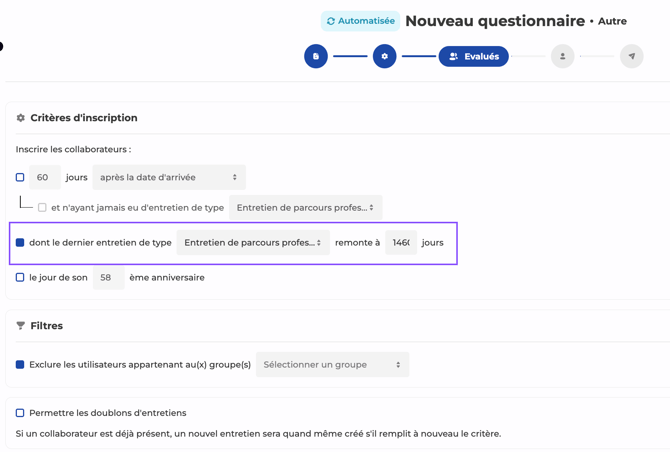
“Ajouter les collaborateurs dont le dernier entretien d’un certain type remonte à plus de X jours.”
Exemples d’usage :
- Relancer un entretien de parcours professionnel tous les 4 ans (1 460 jours), conformément à la réforme 2026 (auparavant : tous les 2 ans, soit 730 jours).
-
Prévoir un entretien semestriel tous les 6 mois (180 jours).
- Prévoir un entretien trimestriel tous les 3 mois (90 jours).
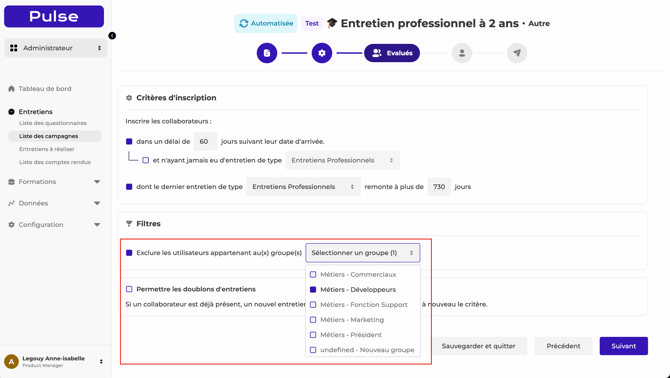
6. Exclure certains collaborateurs
“Exclure des populations spécifiques via les champs personnalisés (CF).”
Exemples d’usage :
-
Exclure les stagiaires ou alternants.
-
Exclure une filiale ayant son propre processus d’entretien.
-
Exclure un métier spécifique (ex. commerciaux ou développeurs).
Bon à savoir ! Les exclusions fonctionnent selon une logique "OU" :
Si vous sélectionnez “Cadres” et “Marseille”, tous les collaborateurs appartenant à l’un ou l’autre seront exclus.
Exemples de combinaisons
| Cas d'usage | Critères à activer | Configuration conseillée | Objectifs |
| Planifier un entretien de fin de période d'essai | Date de fin de période d'essai (ou ancienneté seule) | Inscrire les collaborateurs 15 jours avant la fin de leur période d'essai (ou 60 ou 90 jours après leur arrivée) | Créer un entretien de fin de période d'essai sans action manuelle |
| Assurer le suivi des entretiens de parcours professionnel pour tous les collaborateurs | Ancienneté / N'ayant jamais eu d'entretien ou Dernier entretien | Inscrire les collaborateurs ayant 300 jours d'ancienneté et n'ayant jamais eu d'entretien de type « Parcours professionnel », OU les collaborateurs dont le dernier entretien de ce type remonte à 1 460 jours. | Assurer le suivi continu des collaborateurs : relances périodiques, rattrapage des entretiens manqués ou oubliés |
| Anticiper la seconde partie de carrière | Âge | Inscrire les collaborateurs à leur 45e anniversaire (type « Mi-carrière ») ; créer une seconde campagne pour le 60e anniversaire (type « Fin de carrière ») | Respecter la réforme 2026 sans suivi manuel des dates de naissance |
| Entretien d'intégration pour les nouveaux arrivants | Ancienneté + filtres d'exclusion | Inscrire les collaborateurs 45 jours après leur arrivée en excluant les stagiaires et les alternants | Organiser un bilan d'intégration ciblé sur les nouveaux collaborateurs |
7. Gestion des doublons
Cette option vous permet de décider si Zola peut ou non générer plusieurs entretiens pour un même collaborateur dans une même campagne automatisée.
Fonctionnement :
-
Par défaut, les doublons sont désactivés : Si un entretien existe déjà pour un collaborateur dans la campagne, aucun nouvel entretien ne sera généré pour lui.
-
Si vous activez les doublons : Un nouvel entretien sera créé pour chaque passage de la règle, même si un entretien existe déjà.
Étape 4 – Choisir les évaluateurs
Comme dans une campagne classique, vous choisissez qui seront les évaluateurs de l'entretien (principal ou secondaires) :
- L'évaluateur principal peut être le N+1, le N+2, le responsable RH ou une personne par défaut. Il ne peut y en avoir qu'un.
-
L'évaluateur secondaire peut être le N+1 s'il n'est pas déjà principal, le responsable RH s'il n'est pas déjà principal, un responsable de groupe, un utilisateur désigné. Il peut y en avoir plusieurs.
Attention ! Si Zola ne trouve pas d'évaluateur principal pour un entretien, alors l'entretien ne pourra être ajouté à la campagne.
Vous serez notifié par mail de cette erreur et pourrez ajouter manuellement l'utilisateur à la campagne, en lui assignant un évaluateur.
Étape 5 – Notifications
Comme pour une campagne classique, vous pouvez configurer les notifications des utilisateurs :
- Par défaut, évalués et évaluateurs reçoivent un mail au moment de la génération
- Au besoin, l'une, l'autre ou les deux notifications pourront être désactivées.
- L'administrateur peut choisir s'il souhaite recevoir :
- un mail qui récapitulera tous les entretiens ajoutés ce jour, s'il y en a eu
- un mail qui récapitule les éventuelles erreurs de génération, s'il y en a eu
Suivre une campagne automatisée
Rendez-vous dans l'onglet "Journal de campagne" pour suivre :
- Les entretiens générés automatiquement
- Les relances
- Les éventuelles erreurs de générations
En cas d'erreur (ex: un entretien n'a pas pu être généré car le collaborateur n'a pas d'évaluateur principal) :
1. Vous pouvez cliquer sur "Inscrire" et suivre les étapes d'ajout de l'entretien.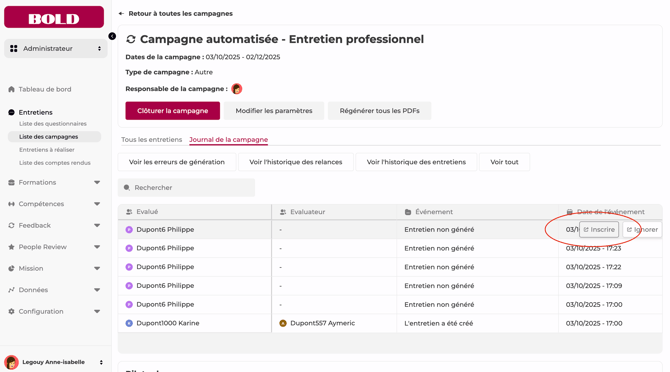
2. Vous pouvez cliquer sur "Ignorer" et l'erreur sera considérée comme traitée.
La fin d'une campagne automatisée
- À l'étape 2 du lancement de la campagne, vous choisissez la durée de votre campagne automatisée. Elle ne peut dépasser 365 jours.
- Au-delà de ce délai, votre campagne sera pas clôturée automatiquement mais l'automatisation prendra fin, c'est-à-dire que plus aucun entretien ne sera ajouté dans la campagne.
💡 Bonnes pratiques !
- Vous pouvez lancer plusieurs campagnes automatisées en même temps.
- Si vous lancez une campagne automatisée qui évalue des compétences :
- C'est la dernière version du référentiel à jour qui sera utilisée pour la génération des futurs entretiens.
- Si des changements ont été effectués depuis le lancement, n'oubliez pas de cliquer sur "Mettre à jour" le référentiel, pour que la bonne version soit prise en compte.