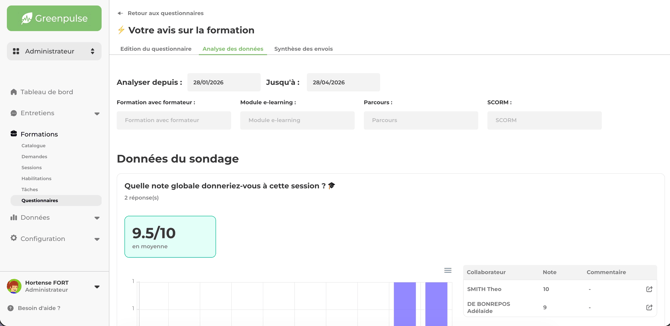
Dans le module Formation de Zola, ces 3 fonctionnalités sont complémentaires :
- Les habilitations permettent de suivre les certifications détenues par les collaborateurs, et leur recyclage.
- Les tâches permettent de piloter l’opérationnel autour des sessions (préparation, logistique, administratif…) via des checklists.
- Les questionnaires permettent de recueillir des retours (à chaud / à froid) et d’évaluer l’impact d’une formation.
SOMMAIRE
1. Habilitations
Habilitations : qu’est-ce que c’est ?
Comment créer une habilitation ?
Comment associer une habilitation à une formation du catalogue ?
Où suivre les habilitations des collaborateurs ?
2. Tâches
Tâches : à quoi ça sert ?
Comment créer une liste de tâches ?
Comment utiliser les tâches sur une session de formation ?
3. Questionnaires
Questionnaires : à quoi ça sert ?
Comment créer un questionnaire ?
Comment utiliser les questionnaires ?
Analyse des données des questionnaires
1. Habilitations
Habilitations : qu’est-ce que c’est ?
Une habilitation correspond à une certification (ex. habilitation électrique, CACES, SST, permis, etc.).
Dans Zola, l’onglet Habilitations sert à :
- Centraliser les habilitations détenues par les collaborateurs
- Suivre les dates d’obtention et d’expiration
- Anticiper les renouvellements
Comment créer une habilitation ?
-
Rendez-vous dans la brique Configuration de votre espace Administrateur.
-
Cliquez sur Formation.
-
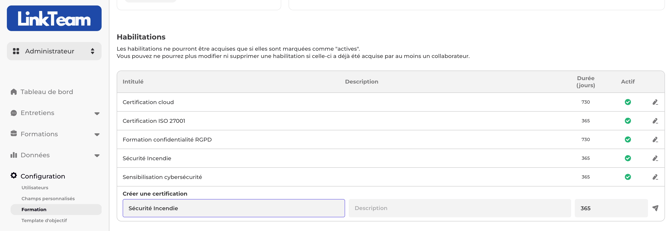
Dans la section Habilitations, renseignez :
- l’intitulé
- une description
- la durée de validité (en nombre de jours)
-
Enregistrez.
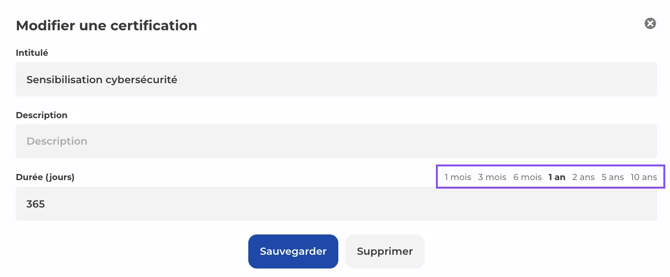
Si vous souhaitez modifier la durée d’une habilitation, cliquez sur l’icône en forme de crayon : Zola vous proposera alors directement des durées pré-configurées (1 mois, 3 mois, 6 mois, 1 an etc...)
Comment associer une habilitation à une formation du catalogue ?
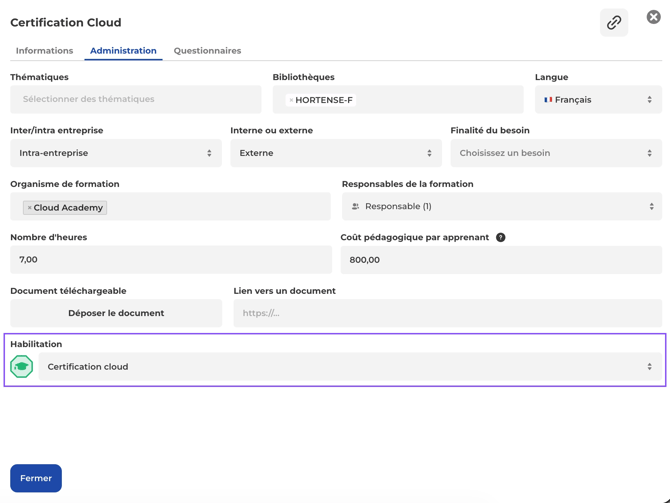
Vous pouvez lier une habilitation à une fiche formation du catalogue, afin que, lorsque vous créez une session à partir de cet élément du catalogue, l’habilitation remonte automatiquement.
- Allez dans l’onglet Catalogue.
- Ouvrez la fiche formation concernée.
- Renseignez le champ Habilitation.
- Enregistrez.
Où suivre les habilitations des collaborateurs ?
-
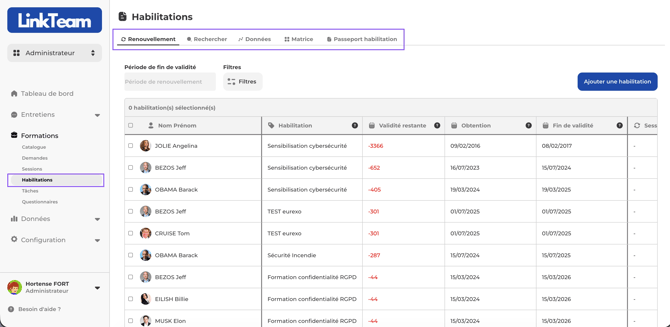
Depuis l’onglet Habilitations, plusieurs vues sont disponibles :
-
-
Renouvellement : retrouver les habilitations à recycler, sélectionner les collaborateurs concernés et créer une session.
-
Rechercher : rechercher une habilitation et retrouver les collaborateurs qui l’ont obtenue, ainsi que leur date de fin de validité.
-
Données : se projeter sur le volume d’habilitations à recycler sur les prochaines années.
-
Matrice : vue synthétique de toutes vos habilitations, avec “qui a quoi” et les dates de fin de validité.
-
Passeport habilitation : générer un fichier PDF attestant qu’un collaborateur détient telle(s) habilitation(s). Pour en savoir plus, consultez notre article dédié, accompagné d’une vidéo explicative.
-
-
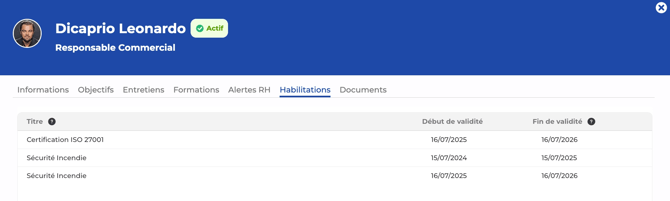
Depuis les fiches collaborateurs : Les habilitations sont aussi visibles depuis les fiches collaborateurs
2. Tâches
Tâches : à quoi ça sert ?
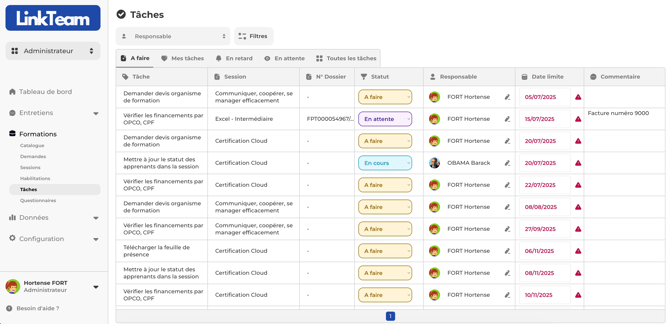
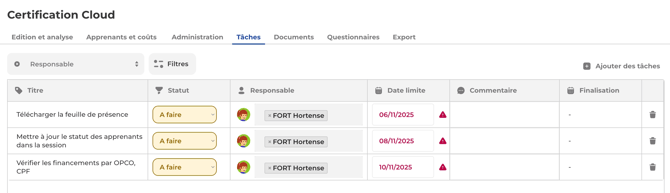
Les tâches permettent de structurer l’exécution d’une session via une liste d’actions à réaliser.
Grâce à l'onglet "Tâches", vous retrouverez une vue 360 de toutes les tâches de toutes les sessions confondues.
Exemples de tâches :
- Envoyer les convocations
- Réserver une salle / organiser la visio
- Commander le déjeuner
- Collecter les justificatifs
- Envoyer le questionnaire à chaud
- Récupérer les feuilles de présence / attestations
Comment créer une liste de tâches ?
- Ouvrez l’onglet Configuration puis Formation.
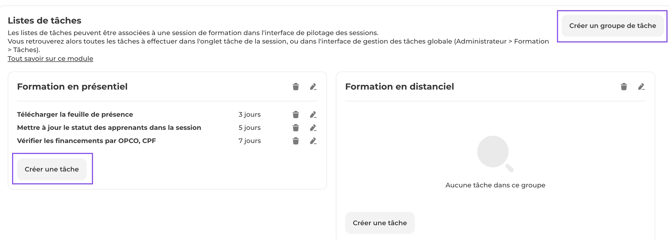
- Dans la section Listes de tâches, cliquez sur “Créer un groupe de tâches”.
- Donnez un nom à la liste (ex. “Checklist session présentielle”).
- Ajoutez les tâches (une par ligne), puis enregistrez --> Indiquez « -5 » si la tâche doit être effectuée 5 jours avant le début de la session, ou « 5 » si elle doit être réalisée 5 jours après le début de la session.
Comment utiliser les tâches sur une session de formation ?
Lorsque vous créez (ou modifiez) une session de formation, vous pouvez sélectionner une liste de tâches pour suivre l’avancement opérationnel :
- Ouvrez la session concernée.
- Cliquez sur l’onglet Tâches.
- Sélectionnez le groupe de tâches à intégrer à la session.
3. Questionnaires
Questionnaires : à quoi ça sert ?
Les questionnaires permettent de recueillir des retours sur une formation :
- À chaud : juste après la session (satisfaction, organisation, contenu, formateur…)
- À froid : quelques semaines/mois après (mise en pratique, impact…)
Comment créer un questionnaire ?
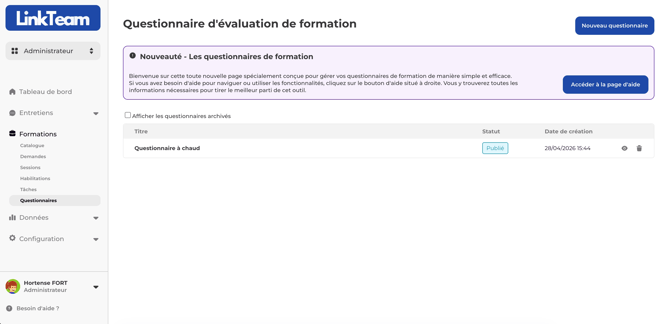
- Dans la section Questionnaires, cliquez sur “Nouveau questionnaire”.
- Ajoutez vos questions (ex. choix unique, choix multiple, texte libre, slider).
- Cliquez sur Publier.
Bon à savoir : “Publier” signifie que le questionnaire peut ensuite être utilisé sur des sessions. Une fois publié, il ne peut plus être modifié.
Comment utiliser les questionnaires ?
Vous pouvez associer un questionnaire :
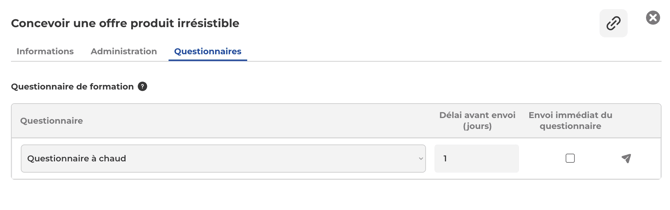
- soit à une fiche formation
-
- Allez dans l’onglet Catalogue.
- Ouvrez la fiche formation concernée.
- Renseignez le champ Questionnaire.
- Indiquez s’il s’agit d’un questionnaire à froid ou à chaud (délai avant envoi en nombre de jours / envoi immédiat)
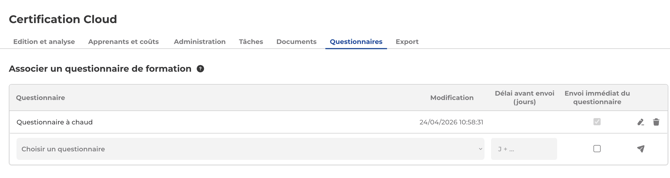
- soit à une une session de formation
-
- Allez dans la session.
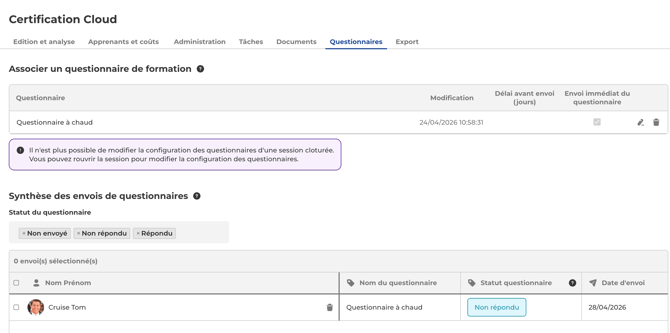
- Cliquez sur l’onglet Questionnaire.
- Sélectionnez le questionnaire.
- Indiquez s’il s’agit d’un questionnaire à chaud ou à froid.
L’envoi du questionnaire aux collaborateur se déclenche au moment où le statut d'un collaborateur passe au statut VALIDE.
Analyse des données des questionnaires
Une fois que vos questionnaires ont été envoyés et complétés, vous pouvez analyser les réponses de manière globale (toutes les sessions) ou au niveau d’une session.
- Dans chaque session de formation, l’onglet Questionnaire permet de :
-
- Suivre les envois (qui a complété le questionnaire)
- Accéder aux réponses par collaborateur
- Relancer manuellement les personnes n’ayant pas répondu
-
Depuis l’espace Administrateur, vous pouvez retrouver une vue globale pour :
-
- Visualiser les réponses sous forme de graphiques, question par question
- Filtrer l’analyse par période (ex. année)
- Analyser les retours par formation